sábado, 6 de febrero de 2016

Visitas Enero 2016.

Vamos a recuperar la buena costumbre de rendiros homenaje a todos aquellos que, de una forma u otra, habéis tenido el detalle de visitar nuestro blog durante este pasado mes de enero de 2016. Todos formáis parte de la ilusión que lleva dentro cada artículo que publico, y todos vosotros seguís siendo un estímulo para continuar trasteando con este mundo de cartografía digital que nos apasiona. GRACIAS.
Las visitas por comunidades autónomas desde mi tierra, España, categorizadas por rampa de color.
Países del mundo desde los que hemos recibido al menos una visita (sin visitas en gris). Categorizado tambíén por degradado de color para una fácil y rápida interpretación de las zonas que más nos visitan.
Detalle de la zona europea, con degradado de color y etiquetado de número de visitas al blog.
Y detalle de la zona de nuestros amigos de América.
Resumen de enero por días: en verde cargas de página, en azul visitas únicas, y en naranja visitas recurrentes.
Aunque nada más sea que con estos sencillos mapas hechos con QGIS....
¡¡¡ MUCHAS GRACIAS A TODOS !!!

martes, 2 de febrero de 2016

Mapa del Mes: Toporaster10 de Andalucía.

De nuevo con todos vosotros para presentaros nuestro tercer Mapa del Mes. Para el mes de febrero 2016 hemos viajado al sur y el elegido ha sido Toporaster10 de Andalucía, otro de los mapas que nos enamoraron desde el primer momento que lo vimos. Su precioso fondo de relieve, su rica toponimia, su claridad de lectura, las múltiples escalas posibles, la acertada combinación de los elementos, ... Todo nos parece que forma uno de los mejores conjuntos cartográficos que conocemos. Os inserto ventana con el mapa para que juzguéis vosotros mismos:

Impresionante, ¿verdad?. Nos pusimos manos a la obra, buscando como siempre un equilibrio entre la calidad y resolución del mapa, y que el tamaño no fuera desorbitado. Combinamos en SASPlanet los dos servicios WMS que componen el mapa (fondo sombreado SIOSE y Toporaster vectorial) y comenzamos la descarga de mosaicos contenidos en el vectorial de los límites de la comunidad andaluza (previamente ampliado en Global Mapper con un buffer de 1 kilómetro sobre la frontera para evitar que los límites del mapa fueran demasiado justos).
Lo siguiente era elegir el zoom y escala adecuados para que ese equilibrio calidad/tamaño de archivo fuera apropiado. Un mapa web del tipo de Toporaster consta de multitud de mapas distintos que van visualizándose a los diferentes niveles de zoom, y a cada uno de ellos los elementos del mapa son diferentes ajustándose a cada escala (toponimia, detalle, etc...). Tras varios visionados decidimos descargar a zoom 16 de SASPlanet ya que a dicha calidad el mapa contenía la toponimia más necesaria y una cantidad de información suficiente.
SASPlanet con la selección de terreno y la descarga de los mosaicos de mapa (sombras) y capa (toporaster) completada.
Descargadas todas las imágenes exportamos a ECW a calidad 100, y el archivo resultante lo cargamos en Global Mapper a fin de ajustar la compresión (10) y proyección (UTM zona 30 ETRS89). El resultado un archivo ECW perfectamente georeferenciado y de un tamaño final de 1,72 Gigas. Su resolución es de 3,8 metros/pixel lo que da una escala a pixel real de 1:15000 (un poco menos realmente).
Captura de Toporaster10 a zoom 100% (pixel real) en Global Mapper.
Como veis el mapa de este mes no tiene ningún misterio en su elaboración, pero creemos que, para el inmenso terreno que representa Andalucía, tener este maravilloso Toporaster10 a esta escala y calidad en un único ECW de menos de 2 gigas y poder trabajar con él en local es algo muy práctico e interesante. El mapa está disponible para descarga en nuestra sección Mapa del Mes. Esperamos que lo disfrutéis y os sea de alguna utilidad. Saludos!!

jueves, 28 de enero de 2016

MDT a partir de curvas de nivel.

Si en su día explicamos en este artículo el proceso para extraer las curvas de nivel a partir de un MDT, hoy vamos a hacer el proceso contrario, es decir, conseguir un MDT a partir de un archivo vectorial de curvas de nivel. Un sencillo y habitual ejercicio que ahora podemos hacer tanto en Global Mapper como en QGIS. Para ello vamos a utilizar las curvas de nivel en formato vectorial shape .shp incluidas en cualquiera de las hojas descargadas de la BTN25 de la que hablamos en el artículo anterior, recordando que ahora contienen información tridimensional (en el ejemplo de hoy las de la hoja 105-2 del MTN25).

- En Global Mapper.
Cargamos en el programa el archivo de curvas de nivel BTN25_ETRS_BCN0201L_CUR_NIV_line.shp (recordad que debe estar descomprimido en una carpeta con sus homónimos .prj, .shx y .dbf que son los que contienen atributos y georeferencia). Desde el menú Analysis/Create Elevation Grid from 3D Vector Data... accedemos a la ventana de opciones.
Podemos elegir un nombre para la capa o modificar algunos parámetros (básicamente la resolución o Grid Spacing. Interesante la opción Save Triangulation Network (TIN) as a Vector Layer si queremos generar una capa vectorial suplementaria con los polígonos TIN). Para este ejemplo lo dejamos por defecto como veis en la imagen pues el resultado es bueno. Pulsamos OK y en unos segundos Global Mapper nos carga en pantalla nuestra malla de elevaciones resultante.
MDT en Global Mapper
Ahora simplemente lo exportamos a alguno de los muchos formatos de elevación para MDT disponibles en Global Mapper (asc o geotiff son de los más comunes) y listo.

- En QGIS.
El proceso en QGIS es el siguiente. Cargamos nuestro vectorial con las curvas de nivel y a través del menú Ráster/Interpolación accedemos a la ventana del complemento de interpolación.
En dicho complemento habremos de completar la información de algunos campos, unos son obligatorios y otros opcionales para conseguir mayor resolución. Podéis probar con toda tranquilidad a variar los parámetros e ir viendo los resultados. Para este ejemplo yo lo he configurado como sigue:
Capas vectoriales debe contener nuestra capa de curvas. En Atributo de interpolación debemos seleccionar el campo que contenga los datos de altura de nuestras curvas. Marcamos Usar coordenada Z para interpolación. Y pulsamos Añadir para insertar los datos en la ventana. En la zona derecha de la ventana escogemos el Tamaño X e Y de celda (resolución en metros del MDT) y pulsamos Establecer a la extensión actual para acotar el terreno. Por último seleccionamos un nombre y carpeta para el archivo de salida y marcamos la opción Añadir resultado al proyecto para que cargue el resultado como capa. Pulsamos Aceptar.
QGIS genera entonces nuestro archivo de relieve (por defecto parece que en formato asc) y lo carga en pantalla (por defecto también en escala de grises). Desconozco porqué la escala de alturas que nos ofrece no se corresponde con la realidad (en amarillo en la imagen), pues nuestro vectorial contiene curvas de nivel desde la cota 1110 hasta la cota 2080 metros (no importa, he comprobado que las cotas están ahí).
Coloreamos entonces el MDT a nuestro gusto y le aplicamos sombreado (podéis ver cómo hacerlo en esta entrada sobre mapas hipsométricos) para que nos resulte más lógico y atractivo, y ya tenemos nuestro resultado final: MDT degradado por alturas generado a partir de curvas de nivel vectoriales. Precioso.
PD: He probado a realizar este mismo proceso con las curvas de nivel de la misma hoja anteriores a la BTN25 (lo que era la BCN25) y los MDT generados resultan planos (sin datos) tanto en Global Mapper como en QGIS. O sea, que lo de la nueva información tridimensional de la BTN25 parece que tiene su importancia...
Versiones utilizadas para este artículo: Global Mapper v16.1 y QGIS 2.12.3 Lyon.

lunes, 25 de enero de 2016

BTN25: la base topográfica definitiva.

Nuestro IGN no para de darnos excelentes noticias. La última es que han completado la Base Topográfica Nacional a escala 1:25000 (BTN25) y está disponible en el Centro de Descargas del CNIG con cobertura para toda España.
Documentación auxiliar
Contenido de la documentación auxiliar.

En el acceso a los datos (y a su documentación auxiliar) que vemos arriba se nos resumen perfectamente las principales características de esta BTN25. Por no alargarnos mucho, baste decir que es la fuente principal de la cartografía MTN25, nuestro mapa de mapas; y que forma el mejor y más completo conjunto de datos geográficos vectoriales de España. Para una información general sobre este producto podéis leer este enlace.
Igual que hicimos en un anterior articulo sobre su hermana mayor, la BTN100, vamos a destripar un poco esta joya que ahora se nos ofrece en su primera versión v0. 
Lo primero, unos datos fundamentales:

1.- El formato en el que se ofrece es shapefile, es decir, archivos vectoriales shp.
2.- Contiene hasta 88 capas de información geográfica, con datos topográficos y temáticos. En un documento pdf de la documentación auxiliar podemos encontrar exhaustivos detalles de todos los fenómenos que cubren dichas capas. Os recomiendo su lectura y yo simplemente adjunto el catálogo de fenómenos disponibles con su código correspondiente:
Códigos y capas de BTN25
3.- La unidad de descarga es un archivo ZIP por cada hoja MTN25. Nos ha extrañado que el nombre de archivo de descarga no coincida con el nombre de la hoja MTN25, lo que puede llegar a ser algo confuso. En su lugar se establece una nueva nomenclatura en base a columnas y filas, como se puede ver en otro pdf de la documentación auxiliar y del que os pongo detalle. Se adjunta también fichero Excel con las correspondencias.
Cuadricula BTN25
En rojo el nombre de archivo ZIP  para descarga correspondiente a cada nombre tradicional de las hojas MTN25 (en azul).
La documentación auxiliar incluye también dos archivos kml (Península y Canarias) con los que podemos conocer, para cada hoja, el año de vuelo PNOA y el año de formación. En Google Earth se visualiza de una forma muy clara.
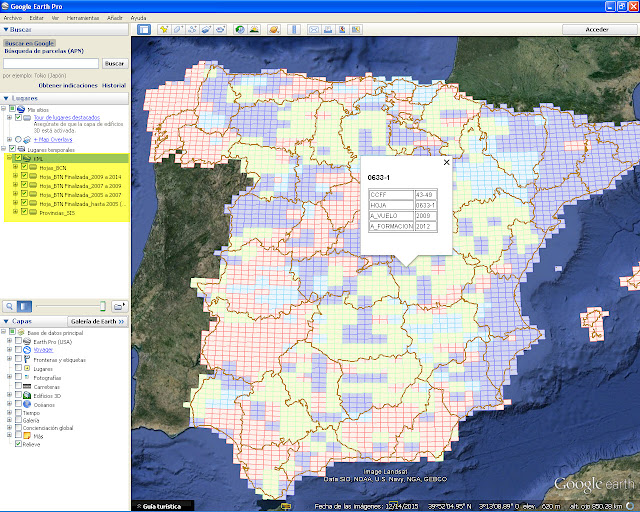
KML en Google Earth
Impresionante fichero KML de varias capas (por fecha de finalización de hoja) mostrando los datos de una hoja concreta.
Podemos, además, jugar con la activación y transparencia de cada capa a modo de filtrado de datos.
Dicho todo esto, es hora de descargar y probar el contenido de una de las hojas. Lo hacemos con la 105-2 cuyo nombre de archivo según la nueva correspondencia es el 30013.zip. Descomprimimos en una carpeta y vemos que en este caso la hoja contiene 44 de los 88 fenómenos posibles. Abrimos los 44 shapes a la vez en Global Mapper.
Hoja BTN25 en Global Mapper
Aspecto en Global Mapper del contenido de la hoja 105-2 y listado de sus 44 capas de fenómenos
(con número de elementos -features- que componen cada capa).
4.- La nueva BTN25 tiene información 3D. Esta es una gran revolución frente a la antigua BCN25, ya que ahora la representación en tres dimensiones es posible. Pulsamos directamente en la vista 3D de Global Mapper...
3D en Global Mapper
... y conseguimos esta espectacular perspectiva transparente de los vectoriales de la BTN25 con los polígonos extrudidos (en este caso las edificaciones de los pueblos y diseminadas).
Dos imágenes más: otra de Global Mapper a la izquierda con los vectores 3D proyectados sobre ortofoto y una de CompeGPS a la derecha sacando partido a esa información tridimensional (pinchad para ampliar).
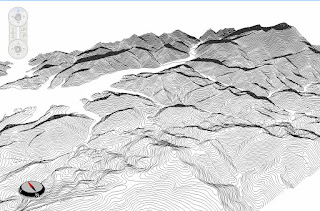
3d Global Mapper
3D CompeGPS


Importante es conocer también la información que estos vectoriales traen en sus tablas de atributos, pues de su cantidad y calidad depende la forma en que podamos manejar esos campos, ya sea para etiquetar, categorizar, filtrar, etc... Abrimos algunas capas principales en QGIS, les aplicamos una simbología rápida y estándar y en tres minutos tenemos un proyecto de mapa. Con los elementos bien estructurados de la BTN25 se hace todo más sencillo.
BTN25 en QGIS
Los elementos más imprescindibles en un topográfico (curvas, ríos, carreteras, caminos, sendas, poblaciones,...) con el coloreado y etiquetado aplicados en QGIS. Y muestra de la tabla de atributos de las Entidades de Población.
Dos pasitos más aplicando a toda prisa un fondo de relieve sombreado y un MDT categorizado por rangos de altura...
QGIS relieve
... y sacando su vista 3D gracias al complemento Qgis2threejs...
3D en QGIS
... y a partir de aquí la imaginación es casi el único límite de nuestras posibilidades. Y es que cuando el IGN dice en la presentación de esta BTN25 que está "concebida para su explotación mediante Sistemas de Información Geográfica (SIG) y capaces de servir de soporte tanto a consultas geográficas, como a la producción de productos cartográficos", no puede estar más en lo cierto.
En definitiva, esta BTN25 es nuestra joya de la corona en cuanto a productos vectoriales. Su contenido exhaustivo, su gran calidad topográfica o su completo abanico temático la hacen imprescindible para cualquier trabajo cartográfico a estas escalas. Se anuncia que se está trabajando en una próxima versión 1 de la BTN que mejorará la continuidad de la información geográfica, permitiendo análisis espaciales más eficientes. Hasta entonces disfrutemos de este magnífico producto que en muchos lugares del mundo no pueden aún ni soñar. Saludos!!

lunes, 18 de enero de 2016

Nomenclátor Geográfico Básico de España.

El IGN informa que está disponible para descarga, dentro de la sección Equipamiento Geográfico de Referencia Nacional de su Centro de Descargas, una nueva versión del Nomenclátor Geográfico Básico de España (NGBE).
¿Qué es un nomenclátor? El propio IGN en sus páginas lo define como un catálogo ordenado de topónimos con información sobre su ubicación, el tipo de entidad geográfica y cualquier otra información descriptiva o definidora de cada topónimo. Para entendernos, estamos hablando del gran compendio de topónimos a nivel nacional con todo lo que eso conlleva. De nuevo en palabras del IGN:
El término topónimo procede del griego topos ('lugar') y onoma ('nombre'). En sentido general es sinónimo de nombre geográfico. Nombres geográficos o topónimos son los nombres con que designamos e identificamos los lugares que nos rodean: calles, pueblos, ciudades, ríos, sierras, parajes etc. Los topónimos son una parte fundamental de nuestra herencia cultural y una fuente de información inestimable para numerosos campos de investigación, en especial para la lingüística, ya que son imprescindibles en el estudio de la evolución de las lenguas y nos permiten, además, conocer palabras que han caído en desuso en el lenguaje común.
El uso uniforme de los topónimos correctos es un elemento esencial en la cartografía. El primer paso para conseguir un uso uniforme de la toponimia es su normalización, es decir, el establecimiento de las formas correctas por la autoridad competente. El topónimo normalizado es el que ha sido establecido por una autoridad competente atendiendo a unas normas o criterios fijados por esa misma autoridad. Cuando el establecimiento de la forma correcta se realiza mediante un procedimiento legal establecido y se publica en el boletín oficial del organismo competente, se dice que el topónimo es oficial.
Soy fan de los topónimos, de esa sonoridad que tienen los nombres de lugares, a menudo bellísimos, extraños o antiquísimos. Y siempre me han parecido una de las cosas más hipnóticas y atrayentes de los mapas. Recuerdo cuando le pedía a mi abuela que me dijera todos los que sabía de su tierra y yo los apuntaba en papel para nunca perderlos... Según el RD 1545/2007, Artículo 24, el Instituto Geográfico Nacional es el organismo encargado de la formación y aprobación del Nomenclátor Geográfico Básico de España, que debe incluir las denominaciones oficiales georreferenciadas sobre cartografía topográfica a escala 1:25000 y menores. 
Aunque el simple listado de topónimos que contiene ya es una información muy valiosa por sí misma, vamos a mostraros dos formas de disfrutar de los datos de este Nomenclátor de una forma más cartográfica, es decir, puestos sobre el terreno para trabajar con ellos.

1.- Descargando la base de datos del Centro de Descargas.
El archivo ZIP de 52 megas que descargamos del IGN contiene la base de datos en formato Access con todos los topónimos nacionales (archivo NGBE.accdb). Son 210 megas conteniendo 1.132.546 elementos. Se incluye también archivo PDF con memoria de actividades y archivo XML de metadatos del producto. Gestionar esta enorme cantidad de topónimos no es sencillo y desde luego mi ordenador las pasa moradas para manejarlos así en bloque. Por eso, para este ejemplo, vamos a trabajar con unos pocos de ellos. Aunque yo no tengo ni idea de manejar Access, al menos llego a ordenar las columnas de forma ascendente o descendente, o seleccionar y exportar unas cuantas filas. Y como una de las columnas es la hoja MTN25 a la que pertenece el topónimo, seleccionamos aquellos que pertenecen a la hoja 105-c2 (369 elementos) para exportarlos como archivo de texto. En el proceso de exportación desde Microsoft Access elegiremos algunas opciones importantes como incluir los nombres de campo en la primera fila, el caracter delimitador de los campos o la codificación.
Ventanas de exportación de Access donde elegiremos nuestras preferencias.
Archivo de texto generado con nuestras preferencias: nombres de campo en primera fila, caracter separador de campos la coma.
Abrimos QGIS y añadimos capa de texto delimitado. Cargamos nuestro archivo de texto txt y ajustamos las opciones de la ventana con aquellas con las que lo hemos creado hasta que la vista previa sea correcta y todos los campos correspondan a su cabecera. En mi caso sería tal que así:
Y si todo ha ido bien QGIS abrirá nuestros 369 topónimos del Nomenclátor exportados desde Access en su perfecto lugar geográfico. Además, no sin antes pelearme un rato con las dichosas proyecciones, los he colocado sobre el ecw de la hoja 105-c2 del MTN25 a la que pertenecen para comprobar que están correctamente ubicados.
Nuestros topónimos etiquetados con el campo "identificador geográfico" que es el que contiene su nombre
 y superpuestos a la Hoja MTN25 a la que pertenecen. Su tabla de atributos también perfecta.
Para terminar simplemente podemos, por ejemplo, guardarlos como archivo vectorial shape SHP y los tendremos disponibles siempre en un formato universal para trabajar con ellos cuando queramos.

2.- A través del servicio WFS de fenómenos.
La otra opción para visualizar geográficamente los topónimos es usar el servicio web de descarga de fenómenos (WFS) que el nomenclátor nos ofrece. Esta herramienta es habitual en softwares SIG, así que vamos a mostrar cómo hacerlo en nuestro muy querido QGIS.
Antes de nada comentaros que la herramienta nativa que QGIS trae para cargar servicios WFS no me ha funcionado con el del Nomenclátor (incompatibilidad con version wfs sospecho), por lo que utilizamos un complemento que deberéis instalar desde el mismo gestor de complementos de QGIS: WFS 2.0 Client. Asimismo, y dado el número desorbitado de topónimos que componen el Nomenclátor, cargamos primero un mapa que nos haga de referencia y de límite de elementos a descargar.
NOTA: he sido INCAPAZ de que el filtro Bounding Box del plugin funcione con un mapa físico abierto (hojas u ortos ecw del IGN) por más que he trasteado con las proyecciones teniendo cuidado de seleccionar alguna de las admitidas por el WFS. Sin embargo abriendo un mapa wms me funciona correctamente, aunque luego superponga un mapa desde archivo. Incapaz de adivinar porqué, ahí lo dejo como detalle importante por si os pasa.
Abrimos pues primero el mapa WMS de la cartografía ráster del IGN y le superponemos el ecw de la hoja 105-c2 del MTN25. Hacemos zoom a esta última para importar los topónimos de ese área. Abrimos el plugin WFS 2.0 Client (desde su icono en la barra de herramientas o desde el menú Web).
Mapa WMS de la cartografía ráster IGN abierto de fondo y hoja ecw 105-c2 del MTN25 superpuesta. Abrimos el plugin e introducimos la URL del servicio WFS del Nomenclátor: http://www.ign.es/wfs-inspire/ngbe? Pulsamos sobre GetCapabilities.


Automáticamente se nos rellena el campo FeatureTypes (en este caso sólo hay uno).

Marcamos la casilla Use Current Extent as Bounding Box Filter (Usar la vista actual como filtro de área) para que automáticamente se rellenen los campos de coordenadas ajustándose a nuestra vista actual del mapa.

En el campo FeatureLimit introducimos el número máximo de elementos a importar (muchos servicios WFS tienen un límite por consulta pero en este del Noménclator no he logrado verlo en sus capacidades, así que probamos con 1000. En algunas pruebas he llegado a importar 20000).

Al fin pulsamos el botón GetFeature(s) para que el programa nos importe los elementos.

Si todo va bien y funciona (me ha dejado un poco mosca este plugin...) en unos segundos QGIS nos representa los elementos que le hemos pedido desde el servicio WFS en una nueva capa a la que denomina NamedPlace. En su tabla de atributos vemos que contiene 676 elementos (por tanto hemos importado todos los disponibles en ese área sin alcanzar el límite de 1000) y que el campo que contiene el nombre del topónimo por si quisiéramos etiquetarlos es el campo text.
Ahora ya podríamos trabajar con los topónimos como con cualquier vectorial, seleccionando, filtrando, etiquetando, etc, etc... y también guardándolos como archivo vectorial SHP (lo que siempre recomiendo).
Deciros también que el servicio WFS del Nomenclátor Geográfico Básico de España aún no parece estar actualizado con el contenido que hemos visto en la base de datos Access al principio de este artículo; de hecho los campos que vemos en su tabla de atributos poco tienen que ver con los campos del archivo Access y en su archivo de capacidades puede leerse que se trata de la versión 2013. Suponemos que en breve este servicio WFS se actualizará tal como se ha hecho con la base de datos para descarga.
Y esto es todo por hoy; la verdad es que me ha gustado hacer este artículo y mostrar cómo podemos conseguir y trabajar los datos del apasionante mundo de la toponimia. Saludos!!

P.D: No he conseguido cargar este servicio WFS del Nomenclátor ni en Kosmo ni en gvSIG ni en Global Mapper. A pesar de que todos leen la url y sacan las propiedades del wfs, a la hora de cargarlo en pantalla ninguno ha podido.