lunes, 3 de agosto de 2020

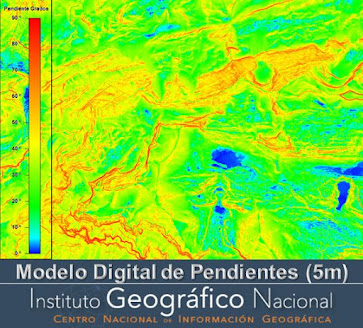
Modelo Digital de Pendientes MDP05

Disponible en el Centro de Descargas CNIG el Modelo Digital de Pendientes con paso de malla de 5 m, generador a partir del MDT-LIDAR 1ª cobertura. Ficheros cortados por hojas del Mapa Topográfico Nacional a escala 1: 50.000. En las zonas de solape entre husos se ha calculado cada hoja en los dos husos. Cada celda de la malla almacena el valor de la pendiente en grados y fracción de grados sexagesimales. Realice la descarga a través de la agrupación Modelos Digitales de Elevaciones.

Según la información auxiliar del producto se han seguido los siguientes pasos para obtener el modelo digital de pendientes: 
  1. Generación de un catálogo con las hojas del modelo digital de elevaciones MDE05, con 5 metros de paso de malla, cortado por hojas 50 mil y obtenido a partir de la clasificación de los datos lídar 1ª cobertura. 
  2. Cálculo de la pendiente para cada celda. Para ello se calcula la pendiente entre cada celda y cada una de las celdas colindantes, tomándose de todas ellas la mayor en valor absoluto.
  3. El mosaico formado por todas las hojas del mapa de pendientes se recorta por hojas 50 mil para cada huso, manteniendo un solape entre husos de 1 hoja.
Representación del MDP05 con un degradado de color

Formato de archivo ASCII matriz ESRI (asc). Sistema geodésico de referencia ETRS89 (en Canarias REGCAN95, compatible con ETRS89) y proyección UTM en el huso correspondiente a cada hoja del MTN50. En Canarias el huso UTM es el 28. 
El MDP es un producto derivado del MDT el cual fue obtenido a partir de la clasificación de la nube de puntos LIDAR de la 1ª cobertura del proyecto PNOA-LIDAR. En el proceso de cálculo del MDP a cada celda del fichero asc se le asigna el valor de la mayor de las pendientes calculadas entre la celda homóloga del MDT, con iguales coordenadas, y cada una de las celdas colindantes. No se dispone de MDP de Ceuta, Melilla ni Gibraltar ya que no existen datos LIDAR en estas zonas.
Obtención del dato de pendiente en una coordenada concreta
Uso de la calculadora ráster para extraer las zonas con pendientes entre 15 y 30 grados


miércoles, 24 de junio de 2020

WMS de los Modelos Digitales de Andalucía 2016.

El artículo de hoy quiere desglosar el servicio web interoperable de la Junta de Andalucía que, a través del Instituto de Estadística y Cartografía de Andalucía, ofrece el Modelo Digital del Terreno (MDT) y los Modelos Derivados generados a partir de datos de dos vuelos fotogramétricos realizados en el año 2016. Uno de ellos de la mitad norte de Andalucía con resolución de 0.5 metros/pixel y otro para la zona Sur de Andalucía con resolución 0.25 metros/pixel.

Decir antes de nada que este MDT 2016 de Andalucía solamente parece estar disponible a través del servicio web, ya que en el portal cartográfico andaluz Line@ solamente se ofrece para descarga en formato TIFF el MDT 2008-2009 (10 metros/pixel). Imaginamos que está en fase de producción y que su resolución estimada dada la de sus vuelos origen será de 5 metros/pixel.
Se trata pues de un servicio WMS cuya URL es https://www.ideandalucia.es/wms/mdt_2016
Cargamos el WMS en QGIS y según observamos en la imagen superior dicho servicio consta de cuatro capas diferenciadas. La primera de ellas, denominada modelo_digital_terreno_2016_color, muestra el Modelo Digital del Terreno del año 2016 representado mediante un gradiente de tintas hipsométricas. Esta clásica representación de colores por alturas ofrece una paleta muy atractiva.

La segunda de las capas se denomina modelo_digital_terreno_2016_escala_grises y muestra el Modelo Digital del Terreno del año 2016 representado mediante un gradiente de escala de grises.

La tercera capa es la llamada modelo_digital_pendientes_2016 y muestra el Modelo Digital de Pendientes obtenido a partir del MDT.

Y la última de las capas, denominada sombreado_orografico_2016, nos muestra el sombreado orográfico de Andalucía obtenido a partir del modelo digital del terreno del año 2016.

Es ésta la única de las capas totalmente opaca, ya que las tres primeras vienen predefinidas con cierto grado de transparencia, ideal para ser superpuestas sobre la del sombreado y conseguir un efecto 3D mucho más realista en cada caso. En ninguna de las capas hemos detectado función GetFeatureInfo por la que podamos obtener la combinación RGB, el dato de altitud o alguna otra información.

En el visor geográfico de la IDE Andalucía está presente, como capa de fondo, una combinación de las capas 1 y 4 de este servicio (MDT color+sombreado), sin duda la combinación más clásica y aparente para representaciones cartográficas, por lo que es también la que nosotros hemos escogido para agregar a nuestro lote de mapas para SASPlanet. Ya es cuestión de los gustos de cada usuario utilizarla como capa, como mapa o superponer ésta o aquella información para conseguir productos más atractivos o útiles.

viernes, 22 de mayo de 2020

De QGIS al mundo Google.

Hoy traemos una rápida entrada con dos complementos muy sencillos que conectan nuestro lienzo de QGIS con el  mundo cartográfico Google, lo que siempre puede resultar útil e interesante.

El primero de ellos es Send2GE (Send to Google Earth), simple herramienta que graba la posición del mapa en la que pinchemos y la envía a Google Earth, creando una marca de posición. Si tenemos Google Earth cerrado el complemento lo arranca automáticamente. Y si marcamos varias posiciones éstas se van acumulando en los lugares temporales de Earth.

El segundo complemento es Street View, que abre la legendaria vista de pie de calle de Google en nuestro navegador, justo en el punto donde hayamos pinchado en QGIS. Si al pinchar estiramos con el ratón, una línea roja nos permite escoger la dirección de la vista.

Ambos complementos generan al instalarse tanto una entrada en el menú como un icono en la barra de botones.

Por cierto que probando en lugares donde no había calle física (grupo de edificios en este ejemplo) me he llevado alguna sorpresa y Street View me ha abierto vistas como esta....
Pero obviamente si pinchamos en lugares alejados de toda cobertura de Street View el navegador nos devolverá una imagen en negro. Esto se echa un poco en falta, algún indicador que nos asegure o no si Street View cubre la zona en la que vamos a pinchar.

En resumen dos complementos muy sencillos y sin ninguna pretensión ni complicación que unen nuestro escritorio de QGIS con el mundillo Google a través de Earth o Street View, y que muchas veces pueden abrirnos las puertas a trabajar con diferentes puntos de vista desde una misma posición. Saludos.

miércoles, 13 de mayo de 2020

Mapa LIDAR

El Centro de Descargas del CNIG contiene en su categoría Modelos Digitales de Elevaciones los llamados mapas LIDAR. Se trata de unos modelos digitales de superficies sombreados a los que se les han superpuesto dos capas procedentes de la rasterización de las clases edificación y vegetación de las nubes de puntos en formato .las y una tercera de hidrografía
Tenemos los derivados de la primera cobertura LIDAR que cubren todo el territorio nacional y ya llevan un tiempo disponibles para descarga. Se ofrecen en el Sistema Geográfico de Referencia WGS84, proyección Web Mercator (EPSG:3857). Y el motivo de este artículo es que el IGN ha comenzado la publicación del mapa LIDAR derivado de la segunda cobertura, para el que en esta ocasión ha optado por un Sistema Geográfico de Referencia ETRS89 en la Península, Islas Baleares, Ceuta y Melilla, y REGCAN95 en las Islas Canarias (ambos sistemas compatibles con WGS84) y proyección UTM en el huso correspondiente.
Datos comunes para ambas coberturas son el formato de archivo de descarga ECW y la unidad de dicha descarga (hojas del MTN50). También el proceso de elaboración que el mismo IGN nos especifica:
Este producto se genera por composición de cuatro capas, debidamente superpuestas. A partir de las nubes de puntos LiDAR correspondientes a la segunda cobertura del proyecto PNOA-LiDAR, debidamente clasificadas, se genera un modelo digital de superficies al que se le aplica un sombreado. Sobre este modelo se superponen tres capas: dos modelos digitales de superficies normalizados, uno de la clase vegetación y otro de la clase edificación, y la rasterización de la clase "agua" de las nubes de puntos LiDAR. Se aplica una paleta de color a cada capa, estableciendo un degradado en la información correspondiente a la vegetación y a la edificación en función de su altura sobre el terreno.
A fecha de este artículo las hojas disponibles de la segunda cobertura del mapa LIDAR son 669, con esta extensión geográfica (similar en cierta lógica a la del MDT02 en misma fecha):

La información auxiliar proporciona una cuadrícula en formato shape con las hojas disponibles, su nomenclatura y las fechas de vuelo.

En lo que respecta al mapa propiamente dicho se trata de una composición muy atractiva. La combinación del relieve sombreado con el coloreado de los elementos más importantes del paisaje (edificaciones, vegetación y aguas) resultan en un lienzo realista que no deja indiferente y con el que es más sencillo realizar escenas 3D visualmente buenas.

El mapa LIDAR cuenta así mismo con sendos servicios web disponibles que podemos usar en nuestros softwares favoritos. Además se puede consultar la altura de los edificios y vegetación a partir de cierta escala (1:20.000):
WMS........... http://wms-mapa-lidar.idee.es/lidar?request=GetCapabilities&service=WMS
WMTS......... http://wmts-mapa-lidar.idee.es/lidar?request=GetCapabilities&service=WMTS

Gracias a estos servicios web y SASPlanet pudimos elaborar por ejemplo los fondos JNX para Garmin que tenemos subidos en nuestra sección Garmin JNX del blog y que son una buena alternativa para complementar con nuestros mapas vectoriales en BaseCamp.
Ejemplo con TopoValencia para Garmin y su fondo LIDAR en BaseCamp.
Por último decir sobre los archivos físicos a descarga, los ECW's, que están elaborados a una resolución de 2,5 metros y con una compresión 1:6. La nomenclatura de estos archivos es un libro abierto, por ejemplo: MapaLidar-COB2-H30-0509.ecw Es decir nombre de producto, cobertura 2, Huso 30, hoja del MTN50 y formato. Una imagen de su aspecto a zoom 100%:

En definitiva un mapa LIDAR fantástico como fondo o mapa base para aplicaciones web y para el trabajo en entornos SIG. Un mapa además que cuenta con todas las versiones deseables en un producto TOP: servicios web y archivos físicos, para que cada usuario elija la forma de trabajo que mejor le convenga. Enhorabuena y gracias una vez más a nuestro IGN.

lunes, 4 de mayo de 2020

Vértices geodésicos para Garmin (y OruxMaps).

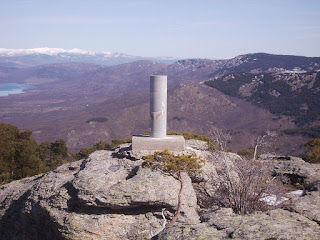
Alguna vez hemos hablado en Cartografía Digital de la red geodésica de España como la base de puntos con coordenadas ciertas distribuidas por el territorio nacional. Su exponente más conocido y emblemático para el ciudadano medio son esos pilares blancos sobre una base de hormigón, normalmente situados en sitios altos, despejados y con buenas vistas para poder divisar otros puntos similares. Esto les ha hecho muy célebres entre todo tipo de excursionistas y montañeros, y su imagen acompaña con frecuencia las mejores fotos de nuestras rutas.
Por todo lo que significan, tanto a nivel técnico como a nivel paisajístico e incluso romántico, para nosotros los vértices geodésicos son un elemento indispensable en cualquier mapa topográfico con un mínimo detalle. Y deberían representarse con una simbología proporcional a su importancia.

En cambio, y lejos de esta filosofía, otras cartografías optan por minimizarlos, degradarlos e incluso no incluirlos en sus representaciones. Caso más concreto que nos ocupa es el último mapa topográfico de Garmin para nuestro país que recientemente analizamos en nuestro blog junto a los compañeros de BikerTravesía. Conscientes como somos de que, por encima de sus virtudes o defectos, Topo España V7 PRO será impepinablemente un mapa de gran difusión entre todos aquellos usuarios que utilizan dispositivos Garmin, hemos aprovechado la ocasión para aportar nuestro granito de arena. 

Simbología empleada en nuestro mapa.
Y éste no es otro que elaborar un mapa transparente para Garmin que contenga todos los vértices geodésicos de España, de forma que cualquiera que les conceda la misma importancia que nosotros pueda llevarlo en su dispositivo y activarlo cuando quiera conocer su ubicación en el caso de que la cartografía que utilice no los incluya.
Para ello hemos utilizado el listado oficial contenido en un archivo Excel que se ofrece en el Centro de Descargas del CNIG. Hemos pasado sus datos a un archivo CSV que podemos importar en QGIS en forma de puntos perfectamente georreferenciados y a partir de él exportar los vectores shape con los que compilar el mapa en formato Garmin.

El mapa tiene un peso ridículo para el valor que integra (407 Kb), que es el de contener los 11.145 vértices clasificados visualmente según su categoría y estado de conservación. En este punto sospechamos que en realidad son bastantes más los pilares muy deteriorados que los que recoge el listado.
Activando el mapa en el listado del GPS los vértices se superponen en la cartografía activa.
El dato de altitud lo hemos redondeado y acortado a un solo decimal, más que suficiente para el uso de todo aquel que no sea topógrafo profesional (y ellos no usan chismes de mano). Integrado en el propio nombre su visualización es clara y concisa al usar el puntero, pudiendo acceder rápidamente al resto de sus datos y el menú de navegación o creación de waypoint.

Los vértices son visibles desde niveles de zoom lejanos (8 kms) y el tamaño configurable de la etiqueta en las propiedades del mapa nos permite darle la relevancia que deseemos. Para usarla simplemente debéis copiar el archivo Geodésicos_España.img en la carpeta Garmin de vuestro GPS. En definitiva una capa sencilla y ligera para llevar siempre con nosotros.

Y como ya estábamos metidos en faena hemos hecho la versión en KMZ para OruxMaps. La ventaja en este formato es que nos permite mantener más campos de datos con información, por lo que para Orux hemos usado un único icono de vértice al contrario que para Garmin donde los hemos diferenciado por clases (ROI, Regente, Inhabilitado o no).
Campos de información disponibles al pinchar sobre el icono de los vértices.
Para usar este archivo KMZ en Orux hay que hacerlo como capa superpuesta, por lo que deberemos copiar el archivo Geodésicos_España.kmz en la carpeta overlay dentro del directorio oruxmaps de nuestro dispositivo. Para abrirla lo haremos desde el menú Mapa/ Opciones de capa /Cargar capa KML/SHP

OruxMaps mueve el archivo con una soltura increíble, sorprendentemente mucho mejor que el propio Google Earth donde como sabéis también podremos usar este KMZ. Eso si, procurad no activar la capa hasta estar en un zoom más acotado ya que intentar visualizar el conjunto de vértices completo se le atraganta un poquitín al programa (obviamente por el número de elementos pues el KMZ solamente pesa 580 Kb).

El archivo comprimido conteniendo los dos archivos de vértices (para Garmin y para OruxMaps) lo podéis descargar en este enlace:


Un pequeño homenaje por nuestra parte, hasta en el icono utilizado, a la mencionada ausencia de estos tradicionales símbolos de nuestras montañas en algunas cartografías. Esperamos que os sean de alguna utilidad y visitéis muchos de ellos. Saludos.

PD: Si queréis leer algo más sobre los vértices geodésicos....