Mostrando entradas con la etiqueta videotutorial. Mostrar todas las entradas

lunes, 8 de agosto de 2016

Caso práctico: diseñador de mapas de Global Mapper.

Mi amigo Martín es aficionado al senderismo. El otro día hicieron una bonita ruta y su grupo de montaña le ha pedido un mapa del recorrido para guardarlo en su archivo, como una especie de ficha de cada salida. Concretamente le han pedido las siguientes características:

  • Track y waypoints de la ruta representados sobre ortofoto.
  • Tamaño de papel A4.
  • Calidad de 300 ppp perfecta para impresión.
  • Escala 1:10000.si el tamaño de papel lo permite.
Exportar una imagen de una ortofoto conteniendo track y waypoints superpuestos es algo relativamente sencillo y que puede hacerse con infinidad de programas. Desde la simpleza de una captura de pantalla en Google Earth a la complejidad de un diseño de mapa avanzado con QGIS, las opciones son numerosas. Pero reunir en un programa todos los requisitos que le piden a mi amigo Martín ya nos acota bastante las posibilidades, pues si unos no tienen control sobre la resolución o la escala (SASPlanet, CompeGPS), otros son demasiado complejos de manejar para algo tan sencillo (QGIS, gvSIG).
Global Mapper lo tiene todo para un trabajo de este tipo: puedes cargar la ortofoto desde archivo o desde el servicio WMS, puedes modificar el track y los waypoints con aquellos símbolos, colores, anchuras o etiquetas que desees, y su nuevo diseñador nos permite -sin excesivas complicaciones- elegir el tamaño de papel, la escala y la resolución de la imagen a exportar.
Partimos del mapa perfectamente preparado para su exportación, pues no es lugar este para explicar cómo cambiar colores o tamaños de track y waypoints, ni cómo cargar servicios wms. A partir de aquí os dejo con el vídeo...

P.D 1: En el vídeo nos ha fallado la imagen de fondo al exportar a jpeg a través de la función Print to file. Pudo ser debido también a que teníamos una calidad de impresión en la impresora de 600 ppp, y el servicio WMS del PNOA no soporta una resolución tan alta para la exportación de la ortofoto. Revisad este parámetro antes de exportar o trabajad con archivos en local.
P.D 2: El diseñador de mapas está disponible en la versión 17 de Global Mapper.

lunes, 4 de abril de 2016

Visitas de marzo (con backstage).

Volvemos a rendir homenaje en forma de mapas a todos aquellos que nos habéis visitado desde cualquier lugar del mundo en este pasado mes de marzo. Pero esta vez hemos decidido incluir un extra en el artículo: un vídeo de cómo hacemos los mapas de visitas. He pensado que, a los que estáis empezando con QGIS, os gustaría ver de una manera más gráfica el proceso. Básicamente consta de:
- Recopilación de los datos de visitas con alguna web analytics.
- Disponer de archivos vectoriales de las zonas a representar.
- Modificar la tabla de atributos de los vectoriales con los datos de visitas.
- Representar usando simbología, categorías y etiquetado.
- Exportar a archivo de imagen con el administrador de impresión.
En mi caso es suficiente con dos archivos vectoriales: uno representando las Comunidades Autónomas de España, y otro representando los países del mundo. Y en ambos casos nos basta con que en su tabla de datos contengan el campo básico "nombre" que identifique el polígono correspondiente a cada Comunidad o país. Encontramos por internet con relativa facilidad archivos de este tipo, pero si os apetece seguir el ejercicio podéis descargar AQUÍ los vectoriales que voy a usar.

Como más palabrería sólo va a conseguir complicar las cosas por mi parte, vamos directamente con el vídeo donde intentaremos explicar todo de manera sencilla y con detalle.

Y aquí tenemos la imagen resultado del videotutorial que acabamos de ver: visitas al blog por Comunidades Autónomas de España en el mes de marzo.
Sois muchos los que cada día pasáis a visitarnos en busca de alguna información sobre este apasionante mundo.
Datos diarios de visitas, páginas vistas y visitas recurrentes del mes de marzo.
De nuevo agradeceros a todos la confianza y la fidelidad a nuestro blog Cartografía Digital. Una fidelidad que ya tiene recorrido y que va en aumento como demuestra el histórico de visitas de los últimos seis meses.

Esperando que el vídeo os sea de utilidad en algún momento para vuestros propios trabajos, recibid un cordial y agradecido saludo. Seguimos creciendo y contando con todos vosotros. GRACIAS.

domingo, 17 de mayo de 2015

Global Mapper: vuelos en visor 3D.

Aprovechando el nuevo y muy mejorado visor 3D de Global Mapper en su versión 16, vamos a mostraros cómo podemos hacer un vuelo sobre el terreno en tres dimensiones. Y también cómo podemos guardar el vídeo del vuelo o asociarlo a un path o ruta de vuelo. Mostraremos brevemente el resto de las funciones principales del visor 3D.
Al contrario que en CompeGPS, en cuyo magnifico visor 3D podemos volar libremente sobre el terreno, en Global Mapper necesitamos crear primero un path o ruta de vuelo. Esta ruta de vuelo puede ser cualquier línea vectorial que dibujemos sobre el mapa, o también, por ejemplo, un track gps importado.
Las funciones principales del visor 3D las explicaremos con un simple pantallazo, pues son muy sencillas y alargarían el vídeo demasiado. Al visor se accede desde el menú View / 3D View...:
Básica explicación de los botones de herramientas del visor 3D de Global Mapper.
La ventana de propiedades del visor 3D ofrece muchas opciones como vemos: dibujar o no la superficie de terreno, determinar la exageración vertical, la altura del modo peatón, dibujar o no el agua y su nivel, opciones para los vectores 3D, la resolución de la imagen y del terreno, o las notificaciones en pantalla. Probad con las que os interese o con aquellas que vuestro PC y tarjeta gráfica sean capaces de manejar.
Los chicos de Global Mapper tienen en YouTube un vídeo en inglés que explica el proceso de creación de un vuelo en 3D: https://www.youtube.com/watch?v=9Ze3b5Ft0sc Yo os dejo con el nuestro en el que intentaré explicar básicamente lo mismo, en español y espero que con claridad:

Como habréis visto, en el vídeo no se representaba el vídeo asociado al path de vuelo, pero os aseguro que no hay problema y funciona. Imagino que son cosas de mi viejito PC, de que mi tarjeta gráfica no da para más, o de que la capturadora de pantalla no ha sido capaz. Saludos y hasta la próxima entrada.

miércoles, 6 de mayo de 2015

LASTools: manejando datos LIDAR.

Como ya sabemos y vimos en este artículo, las herramientas LASTools para tratamiento de datos LIDAR pueden ser integradas en QGIS para un manejo desde dentro del programa. Pero como quiera que esa integración puede no ser perfecta o dar problemas en algunos casos (a mi me ha sucedido que algunas herramientas no me funcionaban), tenemos también la alternativa de utilizar la propia interfaz de LASTools para trabajar directamente en ella sin necesidad de ningún programa adicional. Y esto es lo que vamos a explicar en este artículo: cómo trabajar directamente los datos LIDAR con LASTools.
Una vez descargado LASTools y descomprimido su contenido en una carpeta raíz como ya vimos también, podremos acceder a todas sus herramientas desde el interior de la carpeta bin.
Contenido de la carpeta bin de LASTools en la ruta señalada con los ejecutables de cada herramienta y su archivo de ayuda.
De esta forma ejecutaremos el .exe correspondiente a la herramienta con la que queramos trabajar (blast2dem.exe, lasground.exe, lasview.exe, etc...). Para este ejemplo hacemos doble click en la herramienta las2dem que convierte una nube de puntos LIDAR en un DEM (por tanto en las2dem.exe).
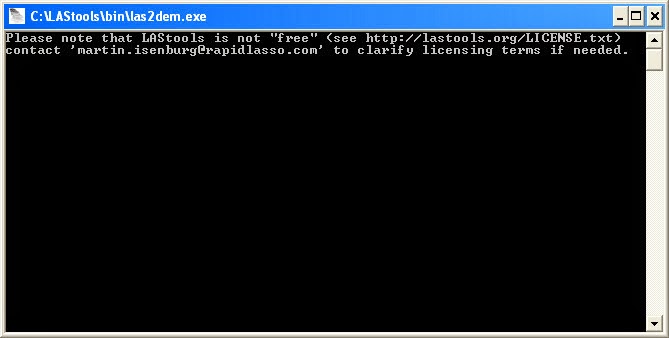
Se nos ejecuta una pequeña ventana tipo MS-DOS y se abre la interfaz principal de LASTools. En la ventana MS-DOS podremos seguir la evolución del programa cuando esté trabajando, y no debéis cerrarla, pues la interfaz principal se quedará como aparentemente colgada (cosas sin pulir del programa, parece ser). Los principales elementos a tener en cuenta para poder funcionar básicamente con LASTools los desglosamos en la siguiente captura:
Interfaz de herramienta LASTools con los aspectos principales.
Ni que decir tiene que el aspecto de la ventana cambiará en cada herramienta (pues tienen diferentes opciones) y que para detalles de todos los elementos consultad las ayudas de su página web, pues es imposible desgranar aquí todas y cada una de las cosas. Pero con esto al menos tendréis el funcionamiento básico aprendido y podremos conseguir los primeros resultados por defecto. Luego, como siempre, el uso y afinamiento de su manejo harán que los resultados sean también más personalizados. Para los más valientes os dejo el enlace a un vídeo de You Tube a partir del minuto donde se explica el manejo de LASTools en una reciente conferencia sobre el programa (en inglés): https://www.youtube.com/watch?v=_zBAaN6SO20&t=40m52s
Por mi parte he grabado un vídeo que resume el proceso de trabajo con una de las herramientas: blast2dem, pues las2dem nos genera unas diagonales negras en el DEM, creo que por problemas de licencia o número de puntos. En cambio con blast2dem no nos pasa:


Por supuesto cada herramienta tiene sus opciones y funciones propias, pero el esquema básico de carga, proceso y exportación de archivo es el visto en el vídeo, pues la interfaz principal del programa es similar en todas ellas. Como siempre, yo os doy el pie o la excusa para empezar a manejaros; el resto es leer lo que cada herramienta LASTools hace y practicar con aquellas que necesitemos. Un saludo.

lunes, 22 de septiembre de 2014

Caso práctico: MTN25 a la carta.

En muchas ocasiones nos apetecería tener en un único mapa una determinada zona geográfica (una provincia, un municipio o un área cualquiera), que no tiene porque coincidir con los márgenes de las hojas topográficas del IGN (MTN25). Es cierto que el paso natural es acceder al Centro de Descargas del CNIG e ir descargando las hojas correspondientes para luego unirlas en un único mapa (con Global Mapper o CompeGps por ejemplo); pero esto puede significar la descarga de decenas o centenas de hojas más su tratamiento posterior, y con programas que no siempre son gratuitos como explicamos aquí. 
Con SASPlanet esta tarea puede simplificarse tremendamente y resultar gratis. Para los aficionados a los mapas el MTN25 es un obligatorio, digamos que es el mapa que siempre debe de estar en nuestro fondo de armario cartográfico, y por eso es el elegido para esta demostración (aunque es válida para cualquier mapa de los que disponemos en SASPlanet). Para ello os he preparado el siguiente videotutorial en el que explico con todo detalle todos los pasos a seguir para conseguir nuestro mapa a la carta.
Este es el proceso normal de selección y descarga en SASPlanet, válido para cualquier mapa y para cualquier selección de terreno que queramos hacer (a mayor terreno abarcado y mayor zoom de descarga los tamaños de archivo final crecerán exponencialmente, luego ya es cosa de cada uno ir probando hasta dar con la combinación idónea). Pero como veis SASPlanet es una herramienta sencilla y cómoda para conseguir cartografía muy variada en unos pocos pasos. Un saludo.


sábado, 22 de marzo de 2014

Garmin y los BirdsEye JNX (4).

¿Qué mejor forma que acabar estos artículos sobre las imágenes JNX (BirdsEye) de Garmin que haciendo los deberes? Resulta que con Global Mapper podemos exportar todos los jnx con el mismo número de teselas (de lo que se entera uno...) de forma que el proceso alternativo usado en ESTE POST (usar también jnxmerge+JNXer) resulta ahora aún más innecesario (pero no menos útil conocerlo).

He preparado un vídeo que resume todo el proceso: elaboración de un mapa jnx multicapa de 3 niveles (topo 50k + topo 25k + ortofoto), y su alojamiento en nuestro pendrive gps virtual para su visualización en BaseCamp (recuerdo una vez más que para poder ver estos mapas en el gps el firmware debe estar parcheado a la última versión). El vídeo parte de los mapas ya recortados al tamaño de mapa que queremos crear, tal como se explica en ESTE otro artículo sobre los jnx.
Para el tutorial he elegido una pequeña área de unos 25 kilómetros cuadrados correspondiente con las hermosas Islas Cíes, así las volvemos a reflotar, que los chicos de SinRenkor no se deciden... ;-p
El mapa de este ejercicio lo podéis descargar en el enlace que os dejo al final de este post.


Software utilizado (todo en Windows XP; en Windows 7 no hay forma de que me funcione):

Enlace para descargar el mapa:
- Islas Cíes JNX Topo50+Topo25+ortofoto (55 megas).


viernes, 13 de diciembre de 2013

BaseCamp 7: instalar mapa TopoHispania.

Con este séptimo tutorial sobre cómo instalar mapas en BaseCamp damos por finalizada, al menos de momento, la serie de videotutoriales sobre el software oficial de Garmin. Es casi como acabar la casa por los cimientos, pero bueno, ya me perdonaréis.
Como truco final os cuento que tenéis la posibilidad de "fabricar" un GPS virtual que aparecerá conectado a vuestro BaseCamp como si fuera un dispositivo real. Toda la información sobre el GPS Virtual para BaseCamp lo tenéis en este artículo.
Estructura de un GPS Virtual para BaseCamp creado en un pendrive USB.

Os dejo con el vídeo de instalación de TopoHispania en BaseCamp:


Por último, para rematar todo el proceso clásico, os dejo con un vídeo donde se explica el último paso: INSTALAR TOPOHISPANIA EN NUESTRO GPS GARMIN DESDE BASECAMP.


martes, 3 de diciembre de 2013

BaseCamp 6: waypoints.

Sexto tutorial sobre BaseCamp.
En este caso profundizamos en el manejo de los waypoints y os mostramos cómo añadir fotos geolocalizadas a nuestro mapa.


domingo, 1 de diciembre de 2013

BaseCamp 5: tracks.

Tutorial 5 sobre BaseCamp.
En él abordamos más en profundidad el tratamiento de tracks: su creación, su manejo, la información que nos dan, etc...


jueves, 28 de noviembre de 2013

BaseCamp 4: ortofotos para Garmin.

Cuarto videotutorial sobre BaseCamp, el software de Garmin.
Garmin ha implementado una manera propia de cargar ortofotos en los dispositivos que las admiten (última generación): las conocidas como BirdsEye. Por desgracia parece que no es tan sencillo introducir en nuestros dispositivos las "BirdsEye" creadas por nosotros mismos, pues el Garmin no las reconocerá. Para ello hay que parchear el firmware del dispositivo como se explica en la web de Iogrea, donde además tenéis la posibilidad de haceros con los mapas de toda España en el formato .jnx (el que usa Garmin para sus BirdsEye), así como toda la información relativa a la introducción de .jnx propios en nuestros dispositivos.
Y aunque encontraréis por la red infinidad de maneras y de software para crear los JNX que introducir en nuestro Garmin, e incluso páginas muy detalladas y muy curradas de cómo hacerlo, hasta que investigue un poco más el asunto (Global Mapper permite exportar en JNX, al menos a partir de su versión 14) he probado a introducir en los GPS Garmin ortofotos en formato .kmz, algo que no requiere de maniobras especiales, y ahí tenéis el resultado en este vídeo.

P.D: A día de hoy este método es un poco anticuado y para tener ortofotos en nuestro gps Garmin la mejor solución es sin duda el formato JNX. Buscad en el blog cómo hacerlos fácilmente con SASPlanet.

lunes, 25 de noviembre de 2013

BaseCamp 3: rutas.

En este tercer vídeotutorial sobre BaseCamp abordamos el manejo de las rutas sobre cartografía ruteable: cómo crearlas, cómo exportarlas, cómo convertirlas en un track, o su compatibilidad con CompeGPS.


viernes, 22 de noviembre de 2013

BaseCamp 2: importar y exportar datos.

En este segundo vídeotutorial dedicado al software Garmin BaseCamp, mostramos cómo exportar e importar datos desde el programa a nuestro PC y cómo son compatibles con otros programas recomendados en nuestro blog, tales como CompeGPS, GlobalMapper y Google Earth.


lunes, 18 de noviembre de 2013

BaseCamp 1: operaciones básicas.

Un primer vídeo explicando las operaciones básicas en BaseCamp en 15 minutillos:
- Crear waypoints
- Crear un track.
- Conectar nuestro GPS.
- Transferir datos desde BaseCamp al GPS y viceversa.

Espero que os sea de utilidad.


domingo, 3 de noviembre de 2013

TwoNav básico. Waypoints y Tracks.

Hoy os dejo un vídeo en el que explico las dos funciones más básicas que podemos hacer con cualquier GPS portátil: crear waypoints y grabar un track. En este caso usamos el programa TwoNav de CompeGPS instalado en iPhone. Os recomiendo una vez más una visita a la web de TwoNav, donde tenéis toda la información sobre el programa, manuales y demás.


Una vez creados estos waypoints o track, simplemente tendríamos que conectar TwoNav con CompeGPS Land como vimos en el artículo anterior y ya tendríamos disponibles dichos archivos en nuestro PC.