Llega la hora de hablar de los Modelos Digitales del Terreno (MDT en adelante), cuyo acrónimo en inglés es DEM (Digital Elevation Model). Por cualquiera de las dos formas los conoceréis.
Como sabéis ya hemos conseguido los mapas de la zona que nos interese; ahora es importante hacerse con los MDT de la misma zona, pues querremos representarlos en tres dimensiones para darle el máximo realismo que podamos a la representación virtual del terreno. Para esto ya necesitaremos un software específico que sea capaz de colocar juntos los mapas y los MDT, y sea capaz también de representarlos. En la página de
Software básico tenéis mi recomendación: CompeGPS Land. Un programa todo en uno con el que pocas cosas más necesitaremos.
Lo primero e ideal es tener un archivo MDT base que nos cubra toda la Península; dicho archivo lo tenéis en la sección
Descargas en formato propio de Compe (.cdem) y abierto en el programa tiene este aspecto. (Siempre que los archivos estén en los formatos comunes que maneja CompeGPS el programa los trata como mapas, por lo que abrir un relieve es el mismo proceso que abrir un mapa).
Y este otro aspecto, en una zona montañosa, en tres dimensiones.
Bien, lo importante de un MDT es básicamente su resolución, esto es, la distancia entre puntos que contienen altura. A menor distancia, más resolución y realismo tendrá el relieve. El propio CompeGPS al preguntarle por las propiedades del archivo nos da la resolución de esa malla que forma el MDT. En este caso nos dice que el tamaño de celda es de 75,1 x 92,8 metros.
Este archivo será suficiente para la inmensa mayoría de nuestros propósitos, pero vamos a aprender también a buscarnos y hacernos nuestros propios MDT. En la página
Catálogo de productos del IGN se nos ofrecen tres opciones de descarga para MDT's:
- Modelo digital del terreno con paso de malla de 200 m, con distribución por provincias.
- Modelo digital del terreno con paso de malla de 25 m, con la misma distribución de hojas que el MTN50.
- Modelo digital del terreno con paso de malla de 5 m, con la misma distribución de hojas que el MTN50.
Vamos a tirar por el camino de enmedio y hacernos con el MDT de 25 metros de la hoja que nos interesa que, por seguir con el ejemplo, será la 157 del MTN50. Tras la consabida búsqueda avanzada en el centro de descargas del IGN, tendremos delante listo para descargar el archivo que buscamos.
Como veis el formato de archivo que nos ofrece el IGN para estos archivos es .asc. No siendo el propio de CompeGPS ( es .cdem como dijimos) el programa es capaz de importar este formato y guardarlo en el suyo propio. Hay multitud de formatos de archivo MDT, tampoco os volváis locos al principio porque con el tiempo es cuestión de controlar algún conversor e ir guardándolos en el formato que más nos interese dependiendo del sotware que utilicemos.
Abrimos CompeGPS, menú Mapas/Importar Relieve 3D.
Elegimos el archivo descargado (en este caso al estar la hoja 157 en zona de huso 29, el zip del IGN contiene dos versiones del archivo .asc, una con huso 29 y otra con huso 30) e inmediatamente CompeGPS nos pregunta en qué formato queremos guardar el archivo .asc en la misma carpeta. Nos da a elegir entre .hdr (otro formato clasico de MDT's) y .cdem. Elegimos este último por ser el propio de CompeGPS y con el que mejor trabaja.
Por último CompeGPS nos pregunta los datos geográficos del archivo; podéis dejarlo todo como en la imagen sólo teniendo cuidado de que la casilla zona corresponda con el huso del MDT que hayáis importado. En este caso yo estoy importando el .asc con huso 29, pues pongo 29 en la casilla zona.
Tras unos segundos en los que el programa ejecuta la conversión, nos aparece el MDT de la hoja 157 del MTN50, con proyección en huso 29 y una resolución de paso de malla de 25 x 25 metros.
Y en la carpeta que contenga el archivo .asc tendréis también otro con idéntico nombre y extensión .cdem. Por cierto el archivo .asc ya no sería necesario y se puede borrar; CompeGPS ya sólo necesitará en el futuro el archivo .cdem para funcionar.
Deciros por último que si la zona que buscamos coincide entre dos hojas del MTN, o entre tres, podemos seguir este proceso descargando los MDT´s correspondientes, importando en CompeGPS, y una vez abiertos todos los que necesitemos en pantalla el programa nos da la opción de unir los MDT en uno solo. Lo guardamos como .cdem y listo.
Un poco más de información sobre los MDT
aquí.
 Lo más complicado con lo que me he topado en este proceso es el asunto de las proyecciones. En esa locura difícil de entender para todos me resultaba casi imposible que Compe me colocara el DEM en su sitio (siempre teniendo como referencia el servicio wms raster del IGN). Tras muchas pruebas y dudando aún de la fiabilidad del resultado, estos fueron mis pasos:


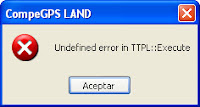 - CompeGPS me transforma a CDEM sin problema los archivos .asc de tamaño relativo (Rioja, 95 megas; Euskadi, 150 megas; Navarra, 238 megas), pero por ejemplo con tamaños como el de Canarias (364 megas) y superiores me da error a la hora de fabricar su CDEM. Desconozco si es problema de mi PC o un bug de Compe. Para este artículo he utilizado las versiones Global Mapper 16.1 y CompeGPS LAND 7.6.6.
 - CompeGPS me transforma a CDEM sin problema los archivos .asc de tamaño relativo (Rioja, 95 megas; Euskadi, 150 megas; Navarra, 238 megas), pero por ejemplo con tamaños como el de Canarias (364 megas) y superiores me da error a la hora de fabricar su CDEM. Desconozco si es problema de mi PC o un bug de Compe. Para este artículo he utilizado las versiones Global Mapper 16.1 y CompeGPS LAND 7.6.6.


