miércoles, 15 de abril de 2015

Precisión de los datos LIDAR.

Una vez manejados con relativa soltura los datos LIDAR que el CNIG nos ofrece, nos hemos preguntado, a modo de conclusión, por la precisión de los mismos. ¿Realmente los puntos LIDAR aparecen bien clasificados según el terreno que representan? ¿Qué fiabilidad tienen? Cuando un punto aparece clasificado como Alta Vegetación o como Edificio, ¿es realmente cierto sobre el terreno? Sinceramente que miles de puntos recogidos de una manera masiva tuvieran una precisión y realismo exactos nos parecía algo casi milagroso, por lo que hemos hecho algunas pruebas al respecto.
Abrimos en Global Mapper la ortofoto de la zona de pruebas: un pequeño pueblo de montaña que conocemos bien a fin de tener tanto vegetación como edificios en el área de estudio.
Cargamos la cuadrícula LIDAR de la zona. Es más, cargamos solamente los puntos que cubren nuestra ventana a fin de que el rango de alturas se ajuste lo máximo posible a este área (no al área de la cuadrícula LIDAR completa). Empezamos coloreando los puntos LIDAR por elevación.
LIDAR coloreado por elevación. La precisión parece magnífica: cambio de tonos en el comienzo de las montañas, diferencia de tono entre suelo y edificios, algunos grupos de árboles muy altos,...
Cambiamos el coloreado del LIDAR por altura respecto al suelo. La escala de alturas de Global Mapper se reajusta y de nuevo la precisión nos parece muy buena: tono rojo general para la altura del suelo, y edificios y grupos de árboles con distinto tono de altitud.
Por tanto, la precisión por alturas de los datos recogidos parece no tener ningún problema. Ello nos permite obtener, como hemos visto ya, modelos de superficie de una fiabilidad pasmosa. Os pongo una muestra de la zona de estudio para que comprobéis el nivel de detalle que puede captar la nube de puntos (todos los puntos activados):
Impresionante capacidad de los datos LIDAR para captar las elevaciones del terreno. Pequeños huertos con frutales, iglesia y cementerio, o una pista de tierra, como vemos señalados en rojo, quedan fielmente reflejados.
Distinto asunto parece el de la clasificación de estos puntos. Filtramos los puntos para visualizar sólo los correspondientes a suelo, vegetación y edificios (colores marrón, verde y rojo respectivamente).
Vemos que los colores empiezan a entremezclarse con algo de caos, y muchos puntos situados sobre los tejados de las casas aparecen clasificados como vegetación (verde).
Activamos todos los puntos disponibles en el LIDAR y descubrimos que la mayoría de la zona nos aparece cubierta por puntos clasificados como Overlap (superpuestos o coincidentes) y nos preguntamos si estos overlap points son la razón de la poca precisión en la clasificación de edificios y vegetación en ese área.
Overlap points en morado con todos los puntos LIDAR activos.
Así pues, ¿podríamos concluir que los puntos están ahí, perfectamente captados, y que el único "problema" para rozar la perfección sería la clasificación de los mismos? Entendemos que la captación de los puntos, con su altitud y coordenadas, está perfectamente conseguido... Pero, ¿podemos decir lo mismo del método de clasificación? Esto nos lleva a que si seleccionamos sólo los puntos que representan los tres tipos de vegetación, los resultados son bastante inexactos en esta zona concreta:
Multitud de puntos clasificados como vegetación se encuentran evidentemente sobre edificios.
Y si hacemos lo mismo visualizando solamente los puntos clasificados como edificios, aún peor:
Los puntos clasificados como edificios son, a todas luces, insuficientes.
Sin una clasificación más exacta de estos puntos los resultados en la zona evidentemente están algo lejos de la realidad. Desconozco si esto pasa en todas las zonas, si ha sido casualidad en este ejemplo, o si a estas escalas con las que hemos probado a los puntos LIDAR no se les puede pedir más y están pensados para extraer datos más en general. Pero si en estas condiciones extraemos una malla de elevaciones (suelo+edificios) el resultado es este:
Así se da la paradoja de que, si queremos representar con más fiabilidad los edificios, es preferible extraer una malla de elevaciones incluyendo todos los puntos ya que, aunque erróneamente clasificados, al menos el volumen será representado.
Global Mapper nos permite clasificar manualmente los puntos de la nube LIDAR. Esto es importantísimo. Quizá no para un Modelo Digital de Superficie (en el que en el fondo todo queda representado y nos puede resultar indiferente a veces si esa elevación es un edificio o un grupo de árboles), pero sin duda lo es si queremos elaborar otros modelos digitales. Si los puntos tienen una clasificación errónea, difícilmente nuestro modelo quedará realista. Si tenemos puntos clasificados como alta vegetación donde no la hay, creeremos que hay árboles donde no los hay. Hemos cambiado, de manera tosca y sin mucha precisión, muchos de los puntos clasificados como vegetación que en la anterior captura estaban evidentemente sobre los edificios, y los hemos clasificado como Building. Sin haber sido meticulosos como digo, el cambio en la malla de elevaciones (suelo+edificios) respecto a la captura anterior ya es evidente:
Resumiendo, la clasificación de los puntos LIDAR, que imagino se hace en base a complicadas fórmulas matemáticas respecto a puntos vecinos, parece no ser muy precisa cuando entramos al detalle. Y así como sus datos de altura y posición seguramente sean incontestables, la clasificación a posteriori de los puntos puede no ser tan fiable como quisiéramos a la hora de trabajar en zonas más pequeñas. Obviamente esta mala clasificación, que supone un problema inapreciable a la hora de elaborar un MDT de muchos kilómetros cuadrados, puede no ser tan menor si queremos conocer con cierta exactitud las masas de arbolado de una zona más concreta o la existencia de edificios aislados. Quizá le estoy pidiendo a los datos LIDAR lo que no pueden dar... En cualquier caso ahí quedan mis experimentos; ojalá los que sabéis más de esto comentéis el artículo para corroborar o desmentir mis novatas impresiones. Gracias y saludos.

domingo, 12 de abril de 2015

LIDAR en QGIS: LAStools.

Hoy vamos a hablar de la posibilidad de trabajar con datos LIDAR en QGIS. La posibilidad existe, pero no directamente por las capacidades del programa, que no es capaz de abrir los datos LIDAR (ni en formato LAZ comprimido, ni en formato LAS descomprimido). Tampoco se que exista ningún complemento en el repositorio de plugins que permita manejar datos LIDAR. La alternativa pasa por hacerle trabajar con el complemento LAStools, una colección de algoritmos que podemos enlazar con QGIS para tenerlos disponibles en su caja de herramientas. No esperéis poder trabajar en pantalla con los archivos LIDAR al modo en que lo hace Global Mappper; simplemente podremos cargarlos, procesarlos y guardarlos de algunas formas, pero sin la amable interfaz de verlos pasar por pantalla. En teoría dichas herramientas están probadas hasta la versión 2.4 de QGIS, pero yo tengo la 2.8 (bajo Windows XP) y he comprobado que me funcionan (al menos a priori. Me surgen dudas de si estas herramientas LAStools son realmente libres a tenor de ESTO.... o si las que aparecen en el segundo grupo tienen alguna limitación de uso o no procesan perfectamente. ¿Alguien puede aclararlo?).
Vamos al grano. Para usar las herramientas LAStools seguiremos este proceso:
1.- Descarga del paquete LAStools (21 MB).
2.- Descomprimir el zip y extraer tal cual la carpeta "LAStools" que contiene a una ruta sin espacios (por ejemplo C:\LAStools ó D:\LAStools serían buenas y sencillas opciones).
3.- Abrir QGIS. En el menú Procesos/Opciones proceder a activar las Herramientas para datos LIDAR y a darle la ruta a nuestra carpeta LAStools, tal como se ve en la siguiente captura. Aceptar.
4.- Una vez hecho esto debemos tener disponibles en la Caja de herramientas de QGIS, bajo la cabecera Herramientas para datos LIDAR, la colección de algoritmos que componen LAStools. El grupo LAStools Production que se ve al final de la lista contiene las mismas herramientas pero preparadas para trabajar con directorios enteros en vez de con archivos individuales. Así mismo tenemos que tener seleccionado al fondo de todo de la columna Advanced Interface, o no se mostrarán todas las herramientas de la caja.
 5.- Para prevenir cualquier tipo de error inicial (yo los tuve), recomiendo cerrar y volver a abrir QGIS para que el programa guarde bien los cambios.

En la propia web de LAStools tenéis un listado y descripción de cada herramienta disponible para trabajar con los datos LIDAR (en inglés, por supuesto) con una página README adjunta con toda la información de uso de cada algoritmo. Vamos a desarrollar un par de ejemplos de dos de las herramientas más clásicas para que veáis el proceso: la primera, las2dem, convierte el archivo LIDAR en un Modelo Digital de Elevaciones. Hacemos doble click en la herramienta y completamos los datos de la ventana de opciones de la misma:

Opciones del algoritmo las2dem.

- verbose debe querer decir algo así como "más detallado". La marcamos.
- la casilla open LAStools GUI abre la herramienta interna de LAStools. No es necesario, probadla cuando queráis.
- campo de carga del archivo LIDAR a convertir.
- resolución a la que extraer el MDT.
- campo de destino del archivo MDT resultante y su formato (.asc en este ejemplo).
- Marcamos la casilla "abrir el archivo de salida..." para que se nos abra directamente en QGIS una vez hecho.
- El resto de opciones tendréis que investigarlas con la práctica y las páginas de ayuda de la herramienta.


Una vez todo configurado pulsamos Run para que la herramienta trabaje. En pocos segundos tenemos nuestro modelo digital .asc generado y cargado en QGIS.
Por desgracia, y aunque los datos mínimo y máximo de alturas figuran bien en la capa como véis, se generan unas bandas paralelas que además nos indican 0 metros de altitud. Desconozco si es problema del algoritmo, de la versión de QGIS, o de que la herramienta no es completamente free. He probado a generar el MDT en otros formatos (tiff, dem,...) y el fallo es el mismo. He usado después el algoritmo blast2dem (en teoría para LIDAR con muchos más puntos) y parece que este no falla.... Así que ya sabéis, a probar.
DEM generado con blast2dem y abierto en Global Mapper. Parece perfecto.

Para el segundo ejemplo de uso de estas herramientas LAStools para datos LIDAR en QGIS vamos a utilizar las2iso, que nos sirve para extraer contornos en formato vectorial (shp, kml, txt...). Como antes, buscad información sobre los distintos parámetros para la ventana de opciones; yo he hecho la prueba con lo básico y poniendo 20 metros de espaciado de líneas y salida en formato .shp.
El resultado abierto en QGIS:


Por último mostraros que dentro de LAStools también disponemos de un visor de archivos LIDAR bastante efectivo y con muchas herramientas que os sorprenderán. Se trata de lasview.
Visor lasview con su multitud de opciones.
En definitiva se trataba de mostrar brevemente cómo podemos añadir LAStools a QGIS para poder trabajar con datos LIDAR. Es quizá una manera más tosca, primitiva y menos visual que en Global Mapper, pero es un conjunto de herramientas muy completo y gratuito que no se pueden pasar por alto. Y funcionar ya vemos que funcionan. Ahora ya sabéis lo que toca, ¿no?. Practicar con todas ellas hasta que dominemos su manejo. Un saludo!!

miércoles, 8 de abril de 2015

Global Mapper: herramientas LIDAR.

Después de mostrar cómo podemos elaborar modelos digitales a partir de los datos LIDAR, vamos a desgranar las herramientas que Global Mapper pone a nuestra disposición para trabajar con estas nubes de puntos a través de los diferentes botones de su módulo LIDAR.
Info de punto LIDAR en Global Mapper.

Es importante saber en principio que cada punto de la nube de datos posee una serie de atributos en su información, atributos que van a ser los que hagan posible clasificarlo, acotarlo o visualizarlo según los parámetros de trabajo que elijamos. Esta información incluye por supuesto los datos básicos de altitud y coordenadas geográficas, pero también su clasificación codificada, intensidad de la señal,  retorno, o colores RGB. Para saber más sobre estos datos técnicos de toma de puntos podéis buscar por internet, ahora nos basta saber que gracias a ellos podemos interpretar los datos o solaparlos de variadas formas según nuestras necesidades.


La barra de botones LIDAR de Global Mapper consta de estas funcionalidades:
- Una primera pestaña desplegable nos permite visualizar la nube de puntos según varios parámetros (RGB, elevación, intensidad, clasificación, altura sobre el suelo, etc...). Los colores con los que se muestra la clasificación de cada punto en pantalla son configurables (menú Tools/Configure/Lidar).
- Le sigue un grupo de seis botones para una rápida clasificación manual de los puntos seleccionados en una de esas seis categorías principales: baja/media/alta vegetación, edificio, línea eléctrica o agua. Por supuesto estos son sólo botones de acceso rápido: editando los puntos podemos clasificarlos en cualquiera de las demás categorías.
- Los tres botones siguientes nos permiten autoclasificar a partir de unos parámetros los puntos que deben ser considerados suelo, los puntos que no deben ser considerados suelo, o extraer una nube de puntos vectoriales renderizados de edificios o árboles.
- Por último, dos botones más nos permiten filtrar los datos LIDAR en pantalla de diversas formas y aplicar colores RGB a los puntos a partir de una imagen de la misma zona (una ortofoto por ejemplo).
El módulo LIDAR se introdujo en la versión 15 de Global Mapper. En su propia web tenéis más información del mismo (en inglés) y la propia ayuda interna del programa explica con detalle el módulo (también en inglés).
Módulo LIDAR de Global Mapper 16.1 con todos sus botones.
Comenzando por la pestaña desplegable de modos de visualización, tiene poco misterio. Simplemente visualiza el LIDAR según el parámetro elegido. Con unas capturas quedará entendido perfectamente:
RGB
Elevation


Classification
Height above ground


La clasificación manual de los puntos también es algo muy sencillo. Simplemente se trata de ir seleccionando los puntos que queramos reclasificar con la herramienta Digitizer y pulsando sobre el botón apropiado dichos puntos quedarán clasificados así. Muy útil, por ejemplo, para corregir puntos concretos con clasificación a todas luces errónea.
Seleccionamos Digitizer Tool, marcamos los puntos deseados ( tecla Ctrl pulsada o haciendo un área) y
 pulsamos el botón de la clasificación deseada (Building sería en este caso)
Los dos botones de autoclasificación creo que sirven para que Global Mapper clasifique automáticamente como suelo o como no suelo (edificio/vegetación) aquellos puntos que originalmente aparecen en la nube de puntos LIDAR sin una clasificación determinada (unclassified). En las pruebas que he hecho apenas he notado variaciones, quizá porque los archivos LIDAR del CNIG cuentan con muy pocos puntos sin clasificar; quizá esta función sea más útil en otros archivos que contengan más puntos unclassified.
Mención destacada merece el botón Extract Vector Features. Se trata de una función que extrae elementos vectoriales de la nube de puntos, concretamente edificios y árboles. Las capas resultantes pueden exportarse perfectamente como archivo vectorial .shp por ejemplo. La parte referente a los edificios me ha decepcionado un poco pues, a pesar de que en la clasificación por puntos dichos edificios aparecen con bastante nitidez...
...a la hora de extraer los vectoriales que los representan, en la nueva capa Buildings Outlines apenas aparecen unos pocos de todos los que existen:
He probado con cuadrículas en pleno centro de Madrid, pensando que pillaría mejor los edificios y los resultados mejoran (creo que simplemente porque hay más), pero están muy lejos de extraer todos aquellos puntos que están clasificados como edificios. Quizá no configure bien la ventana de opciones de la herramienta... seguiremos probando.
Ventana de opciones de la herramienta Extract Vector Features: en amarillo la zona de edificios, en verde la de árboles. Se muestran también dos sub-ventanas disponibles: el clásico Bounds de Global Mapper para especificar la zona de trabajo, y un filtrado de puntos por clasificación con los que elijamos trabajar.
Mucho más realista me ha parecido la parte de extracción de vectoriales de árboles; en el ejemplo le hemos pedido que nos represente aquellos de más de 10 metros de altura con las envergaduras (spread) por defecto.
Global Mapper nos crea la capa vectorial Extracted Trees que es un conjunto de puntos representando los árboles con los parámetros dados en las opciones. Se muestra también la ventana de Info al pinchar sobre uno de ellos.
Los dos últimos botones del módulo LIDAR son muy sencillos: el primero simplemente nos permite filtrar por su clasificación los puntos que queremos ver en pantalla y, en consecuencia, con los que trabajaremos. Es una herramienta que usaremos muy a menudo y que, usada en combinación con la pestaña desplegable de modo de visualización, nos permite muy variadas e interesantes combinaciones de visualización de la nube de puntos.
El último botón Apply Color to Lidar Points asignaría a los puntos la combinación de colores del punto de una imagen ráster que tengamos subexpuesta al LIDAR. Es por eso que los archivos LIDAR del CNIG , puestos en modo de visualización RGB, se ven similar a las ortofotos, porque han sido coloreados sus puntos con los colores de las imágenes de las ortofotos PNOA. Muy útil para ejecutarlo con otros archivos LIDAR que no sean así.

Por último no quiero despedirme sin recordar que las nubes de puntos LIDAR, como archivos con información 3D que son, nos permiten utilizar en Global Mapper la herramienta Perfiles, sin necesidad de tener un MDT cargado. Y aunque no sea una herramienta del módulo LIDAR, me parece interesante citarlo al menos en este sitio, ya que las funciones LIDAR se han integrado en la ventana de Perfiles.
Seleccionamos la herramienta Perfiles y dibujamos una línea (botón derecho para terminarla). La ventana de perfil se nos abre con muchas opciones, entre ellas las del módulo LIDAR. Esto nos permite, por ejemplo y entre otras muchas combinaciones, seleccionar el color del perfil por Clasificación (o filtrar los puntos visibles), de modo que como veis en el perfil se refleja tanto el suelo como la línea de vegetación -en verde- allí donde la hubiere.
Hasta aquí esta básica explicación de las funciones de Global Mapper para datos LIDAR. Disculpad la charla, pero era mejor meter todo en un artículo. Ahora y como siempre, os recomiendo mucha práctica con ello y a trastear y trastear, que es la forma más divertida de aprender. O al menos es la mía. Y por supuesto podéis comentar todo lo que se os ocurra, incluidos errores a corregir que estoy seguro los habrá. Gracias y un saludo.

domingo, 5 de abril de 2015

MDT con datos LIDAR en Global Mapper.

Una vez introducido el tema de los datos LIDAR en un articulo anterior, vamos a mostrar ahora como fabricar esos MDT de altísima resolución con Global Mapper a partir de dichos datos disponibles en el Centro de Descargas.
Lo primero es conseguir los datos, para lo cual accedemos al Centro de Descargas del CNIG. Ya sabéis que para descargar la mayoría de datos es necesario un sencillo registro previo. La numeración de las cuadrículas de datos LIDAR es completamente diferente a la de cualquier cuadrícula del MTN, ya que sólo abarcan un terreno de 2x2 kms, por lo que la mejor opción para acotar la búsqueda es hacerlo a través del visor geográfico (la otra forma es por municipio, lo que nos arrojaría un listado de resultados bastante grande sin que supiéramos exactamente a qué parte del terreno corresponde cada cuadrícula LIDAR).
1.- Seleccionar búsqueda en visor. 2.- Seleccionar el producto a descargar, en este caso LIDAR. 3.- Acotar en visor la zona de búsqueda y dibujar un polígono siguiendo las instrucciones. 4.- Pulsar el botón Buscar.
Nos aparece el listado de archivos que se solapan con la zona seleccionada; ahora ya es cuestión de descargarlos y utilizar aquellos que nos interesen. Desde luego una búsqueda nada sencilla y poco intuitiva. El IGN pone a nuestra disposición un archivo vectorial .shp conteniendo la malla LIDAR con todas las cuadrículas disponibles, lo que es bastante útil para poder situarnos y saber qué archivos descargar. Una vez conseguidos los archivos con los que vamos a trabajar los abrimos en Global Mapper. En este caso hemos escogido cuatro cuadrículas:
Los 4 archivos LAZ abiertos en Global Mapper. En el Control Center vemos el nombre de cada uno (también que entre los cuatro suman más de 13 millones de puntos). En el botón Metadata tenemos información curiosa y extra de las características del archivo (número de puntos, rebote láser de cada uno, clasificación del punto por tipo de rebote, etc, etc...). También está cargada la malla vectorial de cuadrículas LIDAR: pinchando en ella con la herramienta Info sabremos rápidamente el nombre del archivo que corresponde y podremos buscarlo y conseguirlo con mayor facilidad. Rodeada por línea verde la barra de botones con herramientas LIDAR.
Necesitamos extraer la malla de elevación de los archivos LIDAR para poder exportar como MDT (o DEM) el conjunto. Procedemos según la siguiente secuencia:
1.- En el menú Analysis seleccionamos Create Elevation Grid from 3D Vector Data. 2.- En la nueva ventana nos cercioramos que los 4 archivos LIDAR estén seleccionados. 3.- En la ventana Options podemos dejar todo por defecto como se ve en la imagen. Pulsamos OK.
Si el programa os da algún tipo de error, como me ha pasado a mi, supongo que por demasiada información y que mi PC no da para más, podemos probar a hacerlo de dos en dos capas en vez de las cuatro a la vez (paso 2 de la captura anterior).
Tenemos los dos primeros LIDAR (los que no tienen marca en la casilla) convertidos a malla de elevación (capa Elevation Grid 1).
Ahora procedemos exactamente igual para las otras dos cuadrículas LIDAR. En realidad todo va a depender de la potencia de vuestro ordenador: de poder hacer los procesos rápidamente y de una vez a tener que ir por partes y con esperas desesperantes como en mi caso. Por fin tenemos las mallas de elevaciones de las cuatro cuadrículas LIDAR (esta vez en dos capas Elevation Grid porque mi pc no pudo hacer las 4 de golpe). Cerramos los archivos LIDAR para que el programa trabaje más fluido y ahora sólo tenemos que exportar todos los datos en pantalla al formato .asc clásico de los archivos MDT y tendremos nuestro modelo digital a partir de datos LIDAR.
Secuencia de exportación en formato .asc. Pulsamos OK y elegimos nombre y destino para guardar archivo.
A partir de aquí es cuestión de paciencia y que nuestro PC o Global Mapper puedan con lo que les hemos pedido. Importante: como vemos destacado en amarillo, la resolución por defecto para el MDT es de 0,20x0,40 metros (juraría que en otras pruebas me ha dado valores iguales de 0,20 para X e Y, pero bueno...). Este sería el MDT ideal y a mejor resolución que podemos conseguir desde los datos LIDAR. Pero si el archivo resultante se nos desmadra de tamaño podemos modificar la resolución y poner 1 metro, 2, 3 o lo que creamos conveniente. Para que os hagáis una idea de lo que cambia la cosa, los tamaños del MDT resultante de estas cuatro cuadrículas LIDAR a diferentes resoluciones son:
- MDT a 0,20x0,40 m (original): 3,31 Gigas.
- MDT a 1 m: 135 Megas.
- MDT a 2 m: 33,9 Megas.
Así que es cuestión, como casi siempre, de encontrar el equilibrio adecuado entre calidad y tamaño de archivo final según las cuadrículas LIDAR que queramos exportar. Y no olvidemos que el MDT05 (con 5 metros de malla y datos LIDAR) ya lo tenemos disponible para muchas zonas de España sin necesidad de elaborarlo.
Antes de finalizar quiero hacer una precisión que muy acertadamente me hizo notar un amigo del blog; en realidad lo que hemos extraído en este artículo desde los datos LIDAR no es un Modelo Digital del Terreno (MDT o DEM) sino un Modelo Digital de Superficies, pues incluye la superficie, tal cual, de todo lo que hay en el terreno (vegetación edificios, puentes, etc...).
Un MDT, propiamente dicho, representaría sólo el suelo, habiendo eliminado antes todo lo que no es tal (vegetación de todo tipo, edificios, etc...). Global Mapper nos permite precisar estos parámetros en una ventana a la hora de cargar el archivo LIDAR. de forma que podemos seleccionar los puntos a cargar por su clasificación (zona en amarillo de la imagen izquierda), visualizando solamente los que interesen (baja/media/alta vegetación, suelo, edificios, etc...). Otra opción interesante en la ventana de precarga es la casilla Use Preview Mode (en naranja) por la que podemos abrir una versión reducida de puntos (una décima parte o lo que pongamos en la casilla). Perderemos información, pero para una carga rápida o visualizaciones sin necesidad de datos completos nos ahorrará mucho tiempo.
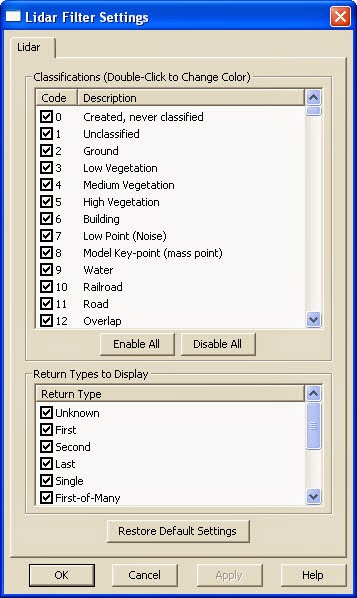
De igual forma, una vez cargado el archivo podríamos hacer este tipo de filtrado por clasificación de puntos gracias a uno de los botones de la barra de herramientas LIDAR, como se ve en la captura siguiente (con el botón Apply podremos ir previsualizando las variaciones):
Botón Filter Lidar Data representando solamente los puntos de los tres tipos de vegetación.
Para explicarme mejor os pongo dos imágenes del visor FugroViewer. En la izquierda hemos activado sólo los puntos clasificados como Ground (Suelo) y en la derecha están activados todos los puntos que forman el archivo LIDAR. El primero sería el Modelo Digital del Terreno y el segundo el Modelo Digital de Superficies.
De esta forma, como hemos hecho en la captura del filtrado de puntos, podríamos sólo visualizar, por ejemplo, los puntos clasificados como High Vegetation y elaborar un Modelo Digital de Vegetación, obteniendo la altura de la capa arbórea, algo muy útil para gestión forestal o de incendios. Las posibilidades y combinaciones son inmensas, e intentaremos ir descubriéndolas en próximos artículos. Para muestra dos botones del visor 3D de Global Mapper:
MDT05 con nube de puntos High Vegetation (arbolado) de datos LIDAR
Representación 3D de nube de puntos High Vegetation LIDAR coloreados por elevación. Se han añadido los vectoriales
 carreteras (líneas verdes), ríos (líneas azules), núcleos de población (polígonos blancos) y curvas de nivel.
Hasta aquí hemos llegado por hoy en este apasionante tema de los datos LIDAR. Muchas gracias a todos y un saludo.

miércoles, 1 de abril de 2015

Visitas de marzo.

Resumen de las visitas a nuestro blog este mes de marzo 2015. De nuevo muchas gracias a todos, ahí queda mi modesto homenaje y agradecimiento en forma de sencillos mapas.
Visitas por Comunidades Autónomas de España.
Países del mundo con alguna visita al blog. En blanco, sin visitas.
Número de visitas. Detalle de América