viernes, 14 de febrero de 2014

OpenStreetMap

Ya que lo mencioné en el último artículo, aprovecho para escribir algo sobre OpenStreetMap. Se trata de una comunidad de creadores de mapas (desde simples aficionados a profesionales) que contribuyen y mantienen actualizados los datos de los mismos alrededor del mundo. Y lo más importante es que es open data, esto es, de libre utilización para cualquier propósito. Puedes formar parte activa de dicha comunidad colaborando en la actualización de mapas, o simplemente utilizar su web a nivel usuario disfrutando de su estupendo trabajo.
La página inicial nos muestra el mapa (el navegador memoriza la última vista) y una banda de opciones en el margen derecho.


Las tres primeras no son más que el zoom in, el zoom out y el centrador de nuestra posición. La siguiente es el selector de capas, donde podremos seleccionar entre distintos tipos de mapa (estándar, ciclista, transporte, etc...) para la vista general. Si seleccionamos las opciones Notas y Datos del mapa se nos mostrarán, a determinado zoom, marcas relativas sobre las que podremos consultar su exactitud o certeza y dejar una nota para que los desarrolladores lo corrijan si es menester.
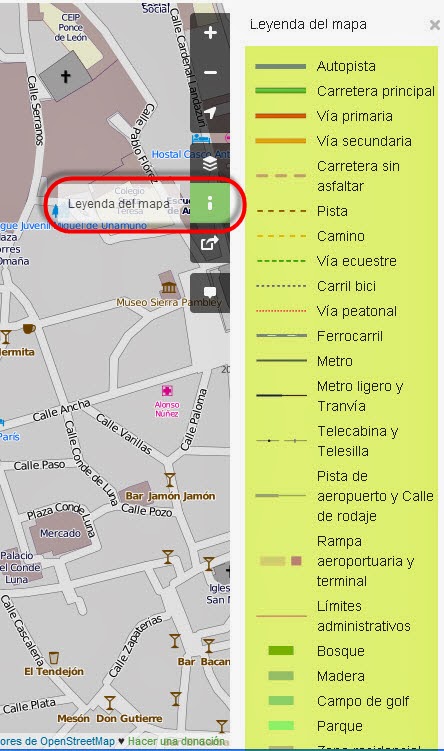


El siguiente icono - la i - simplemente abre una leyenda del mapa, más completa cuanto mayor sea el nivel de zoom que tengamos en el visor.
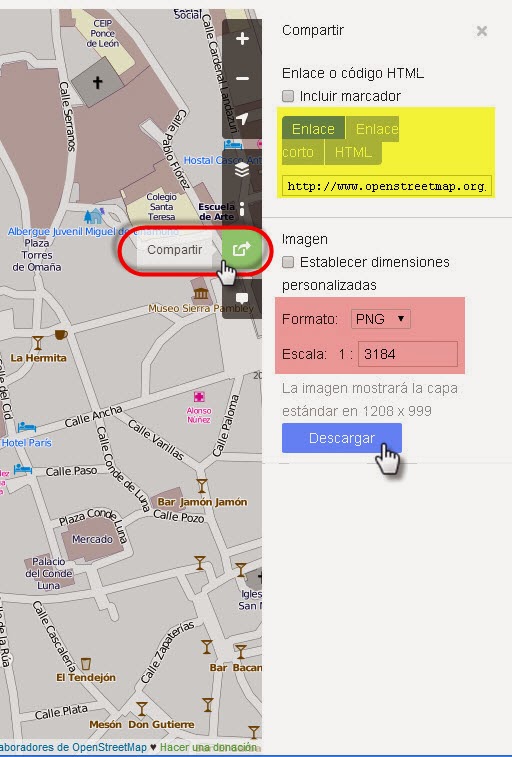


El icono de compartir es realmente importante. Se divide en dos partes:
- La primera (en amarillo) consta de tres botones donde conseguiremos el enlace (largo o corto) al mapa que tengamos visionado en pantalla, así como el código HTML del mapa para incrustación en sitio web. No he visto dónde definir el tamaño de la ventana generada en la incrustación, pero ya sabéis que es muy sencillo modificar el código y poner los pixels a nuestro gusto donde diga <iframe width="425" height="350"...
Si activamos la casilla Incluir marcador se nos coloca un marcador en el mapa para que designemos nuestro centro.
- La segunda parte (en rosa) nos permite descargar la imagen del mapa en formato .png, .jpeg, .svg o .pdf a la escala que tengamos seleccionada en el visor. Si activamos la casilla de dimensiones personalizadas una ventana en el mapa nos permitirá seleccionar la extensión de la descarga. Las imágenes descargadas no están georeferenciadas.


El último icono de las opciones es el de Añadir una nota al mapa. Al pincharlo se nos coloca un marcador en el mapa que tendremos que colocar sobre la incidencia que queramos reseñar; a su vez, en la ventana de texto que se nos abre en el margen izquierdo, escribiremos una reseña como muy bien se explica en el texto predictivo y le daremos al botón Añadir nota. Los cartógrafos de OpenStreetMap se encargarán de revisarla.

Por último tenemos la opción de Exportar el mapa en formato vectorial .osm de OpenStreetMap, este si perfectamente georeferenciado. Pinchamos en Exportar y se nos abre la ventana en el margen izquierdo en la que vemos las coordenadas del centro de cada lado del mapa que tengamos visionado (en la dirección web de la página siempre tendremos visibles el nivel de zoom -16- y las coordenadas del centro del mapa). Si queremos seleccionar manualmente un área diferente pinchamos en el enlace y nos sale una ventana para modificar al gusto. Una vez aplicado el zoom que queramos a nuestro mapa pinchamos en Exportar y se nos guarda nuestro vectorial .osm totalmente manipulable, por ejemplo, en Global Mapper o en CompeGPS (de hecho entre los mapas wms que trae por defecto Compe están incluidas varias versiones de Openstreet; para usarlo en TwoNav sólo hay que exportarlo en .MPVF).
Archivo vectorial .osm exportado visto en CompeGPS
Archivo vectorial .osm exportado visto en Global Mapper
Como se aprecia en las dos capturas de arriba, el mismo .osm exportado directamente de la web de OpenStreetMap tiene una apariencia muy diferente si lo abrimos en Compe o en Global Mapper. No se si haré algo mal, pero la realidad es que abriendo el mismo archivo en cada programa eso es lo que hay. Cada día tengo más claro que Global Mapper es mano de santo para casi todo.
En resumen. estamos ante una herramienta muy interesante y de grandes posibilidades; una herramienta abierta que se ofrece como alternativa a los grandes proveedores mundiales de cartografía. Si imaginamos que un usuario conoce al dedillo su comarca y es capaz de dibujar caminos, parques o paradas de autobús que sólo él conoce por vivir allí, y si multiplicamos ese efecto por miles de usuarios haciendo lo mismo... ¿Acaso podría existir otro mapa más fiable, completo y actualizado? ¿Acaso no es un hermoso proyecto?
En otra entrada hablaremos de OpenStreetMap desde el punto de vista del colaborador, aquel que participa actualizando los mapas globales. Mientras tanto le deseamos la mejor de las suertes.
Por supuesto me despido con un mapa incrustado de este gran proyecto.

martes, 11 de febrero de 2014

WMS: análisis de fuentes en GM.

Hoy vamos a hacer un resumen de los servicios WMS que trae instalados por defecto Global Mapper en su versión 15, y que además no se pueden borrar al ser fuentes integradas con el programa. Así que ya que tienen que estar ahí vamos a repasar las más interesantes desde nuestro punto de vista. Esta es la ventana principal de datos online accesible muy fácilmente desde la interfaz principal de Global Mapper.

Destacadas en rosa tenemos las fuentes de datos predeterminadas; y, como ya os he recordado alguna vez, los servidores WMS son fuentes de datos externas y ajenas a Global Mapper sobre las que éste no tiene ningún control y que podrían ser lentas, pesadas, o incluso no estar disponibles (el programa nos lo recuerda en el texto anaranjado). Por no hacer muy tedioso este artículo vamos a centrarnos en los servicios WMS que den más información sobre la Península Ibérica; tampoco trataremos las fuentes catalogadas como PREMIUM pues requieren de suscripción especial.
La primera que nos ha parecido atractiva es Global: Imagery Bing Maps Hybrid. Se trata de un mapa mundial de la famosa cartografía  de la casa Bing, muy frecuente en bastantes dispositivos móviles y que viene en el formato Híbrido, esto es, ortofoto más callejero.
Os dejo captura de su capacidad sobre la ciudad de León a una escala 1:2500 (y aún da más de sí).


La segunda fuente interesante son unos datos DEM también a nivel mundial; o sea, un MDT de todo el mundo a muy buena resolución (unos 45 metros de paso de malla) y que una vez cargada podemos exportar desde Global Mapper a muchos formatos.

La tercera fuente interesante es el callejero de OpenStreetMap; una cartografía de código abierto que cubre todo el mundo y con una aceptable calidad y cantidad de información a nivel de calles. La captura es a escala 1:2500 y se ve sin problemas.


Como cuarta fuente hemos escogido World Imagery, una capa de ortofotos que nos ofrece una gran calidad y una resolución de 0,15 metros por pixel. Las dos fuentes siguientes (Street Map y Topo Map) no son más que callejeros con el mismo origen de datos. Captura a 0,40m/pixel.


La quinta fuente que hemos seleccionado no destaca por su calidad de dibujo ni por su detalle; pero a veces es necesario contar con un buen mapa global que a escalas de 1:25000 nos proporcione la informacion suficiente para tener siempre una referencia espacial. Worl Topo Map puede cumplir ese cometido.

Atractiva es también nuestra sexta fuente, muy visual y con calidad suficiente para llevarnos hasta escalas de 1:2500 sin problemas. Se trata del servidor de la open source OpenStreetMap, agradable callejero de donde además podemos descargar mapas vectoriales en formato .osm perfectamente legibles por Global Mapper.


.osm descargado de OpenStreetMap
Y por lo demás se trata de que investiguéis cada una de las fuentes que este estupendo programa trae (unas os servirán u os resultarán curiosas, otras no). Por supuestísimo, la mejor manera añadiendo servicios WMS personalizados como explicamos en ESTE post; algunos de los más imprescindibles los tenéis en nuestra sección Mapas en la Red


miércoles, 5 de febrero de 2014

Servicios WMS en iPhone.

Dentro del mundo de los servicios WMS (Web Map Services) hoy os traigo una sencilla aplicación de la empresa Aplicad que nos permite llevar en nuestro iPhone los servicios WMS. Simplemente, con conexión a internet, configuramos los parámetros del servicio y ya tendremos disponible la información en nuestra pantalla.
Se trata de Aplicad WMS. Simple pero muy efectiva y disponible gratis en el App Store.
En el siguiente vídeo os muestro su funcionamiento y el proceso para añadir más WMS.


lunes, 3 de febrero de 2014

A vista de pájaro con CompeGPS.

Todos los que usáis CompeGPS sabéis de su magnífico visor 3D. Es algo que desde hace años me sigue hipnotizando... La capacidad tan asombrosa de representar el mundo real con esa fidelidad siempre me dejó boquiabierto. Hoy quiero rendir homenaje a esas primeras veces que activaba el visor en tres dimensiones y mis ojos se comían la pantalla.
Por desgracia la potencia de mi PC no es la mejor; anda ya viejito y eso se nota mucho a la hora de renderizar los vídeos desde el visor (las ortos no refrescan cuando debieran, la resolución del vídeo está limitada, etc...). Pero he conseguido apañármelas para fabricar una película medio decente y, de paso que os muestro las posibilidades del visor, mostraros algunos lugares emblemáticos de la mi tierra.
Espero que os guste.


domingo, 2 de febrero de 2014

Calibrar mapas con Global Mapper.

Esta vez vamos a mostraros cómo calibrar un mapa con Global Mapper, probablemente una de las herramientas de calibración más precisas que conozco.
Aunque puede hacerse teniendo anotados los puntos de referencia necesarios como vimos en el post anterior, Global Mapper nos ofrece la posibilidad de calibrar sobre la referencia de un mapa de fondo georeferenciado que tengamos abierto, lo que es mucho más cómodo y fiable. En esta ocasión vamos a calibrar un mapa moderno para que veáis la precisión actual:  la hoja 105 del IGN en formato .tif.
Abrimos Global Mapper y cargamos el mapa que nos va a servir de referencia; en este ejemplo cargamos la cartografía raster de España del IGN desde su servicio WMS, cuya dirección es http://www.ign.es/wms-inspire/mapa-raster y que yo ya tengo añadida a mi biblioteca de servicios WMS de Global Mapper (para refrescar el asunto de los servicios WMS tenéis ESTE POST ).
Con lo que ya tenemos cargada y disponible la cartografía raster de toda España en todas las escalas (sólo depende del nivel de zoom del visor para que se muestre en una u otra). Obvio es que para esto se necesita conexión a internet, pero es un servicio WMS que va bastante ligero.
A continuación abrimos la imagen a calibrar con el comando Rectify (Georeference) Imagery y respondemos algunas preguntas que Global Mapper nos hace sobre qué hacer con la imagen una vez calibrada: que la abra en la ventana principal y que la exporte como JPEG (o GeoTIFF, a elegir). Por defecto Global Mapper añade la coletilla "_rectified" al archivo generado y lo guarda en la misma carpeta que el original. Seleccionamos nuestra hoja 105 en formato .tif a calibrar.
Con esto llegamos a la ventana de calibración que consta de tres vistas (las dos primeras de nuestro mapa a calibrar y la tercera del mapa que usemos de referencia) y la parte inferior para la introducción de los puntos de calibración. En esencia se trata de buscar tanto en nuestro mapa a calibrar como en el mapa de referencia un mismo punto geográfico e introducirlo como punto de calibración (observad como pasando el cursor por nuestro mapa base ya vamos obteniendo las coordenadas en el acto). Localizamos para nuestro Punto 1 de calibración una pequeña cota marcada en el mapa y procedemos según esta secuencia:
1.- En nuestro mapa de referencia pinchamos con el ratón en dicha cota, con lo que sus coordenadas geográficas se añaden en la parte inferior de la ventana de calibración.
2.- En la vista ampliada de nuestro mapa a calibrar pinchamos con el ratón en la misma cota, con lo que las coordenadas de la imagen se añaden en la parte inferior de la ventana de calibración.
3.- Pulsamos el botón Add point to list (Añadir punto a la lista).
4.- Le damos el nombre que queramos a nuestro primer punto y aceptamos. El Punto 1 queda añadido al panel de puntos con todos sus datos.
Procedemos de la misma forma para añadir algunos puntos de calibración más. Recordad que estén distantes unos de otros; en el ejemplo he añadido un total de cuatro puntos de calibración.
Una vez añadidos nuestros 4 puntos pulsamos OK. Global  Mapper coloca nuestro mapa ya calibrado mientras genera el JPG que le pedimos al principio con la etiqueta "_rectified" (más un archivo .jgw adjunto con los datos de calibración) en la carpeta del archivo original.
Y ya tenemos nuestro mapa georeferenciado. Yo, como enamorado del formato .ecw, ya sabéis que os recomiendo tener los mapas en dicho formato (nos olvidamos de archivos adjuntos de calibración, de grandes tamaños, de incompatibilidades entre programas, etc, etc...). Pero aún así y todo ahí tenéis la comprobación de la buena calibración de nuestro jpg rectified al cargarlo junto con un raster 25K en .ecw descargado del Centro de Descargas del IGN. Impecable.